


觸控螢幕排線連接前方螢幕與主機板。此官方指南的部分示意為 Form 4 機身,Form 4L/Form 4BL 使用前必須由台灣天馬依序號確認相容零件與拆裝路徑。
| 適用設備 | Form 4L、Form 4BL |
|---|---|
| 預估時間 | 約 20 分鐘 |
| 所需工具/零件 |
|
安全與保固界線:請先關機、拔除電源並等待至少 5 分鐘。未經天馬確認請勿拆機;不要觸碰光學表面、拉扯線材,或以非指定零件替換。
準備設備與工作區
- 取下成型平台,避免殘留樹脂滴到 LPU 或設備內部。
- 取下兩個樹脂匣並關閉通氣蓋,避免咬合閥殘液滴入設備。
- 解除刷具與複合式成型槽固定扣;戴丁腈手套握持成型槽兩側把手,蓋上槽蓋後放在乾淨、水平表面。
- 清出通風、無塵且足夠的工作空間;需要拆側板的作業應預留搬動面板的位置。
- 以無研磨性擦拭布清除設備內殘留樹脂,必要時少量使用 IPA;IPA 易燃,使用後立即密封並遠離火源。
- 關閉設備後方電源、拔除電源線,等待至少 5 分鐘再拆卸面板或接觸內部零件。
拆卸與更換步驟
- 先由天馬依設備序號確認排線與拆裝方式;官方此頁同時出現在 Form 4L 維修清單,但部分圖片為 Form 4,請勿只依外觀判斷。
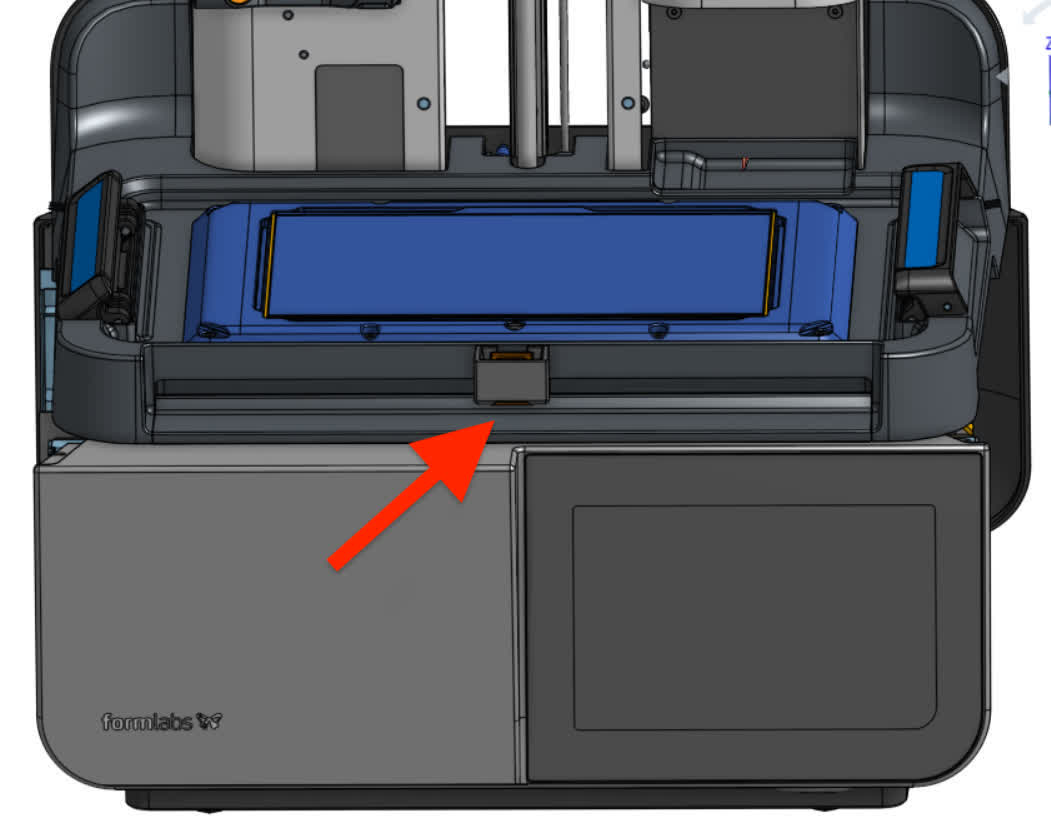
圖 1:先由天馬依設備序號確認排線與拆裝方式;官方此頁同時出現在 Form 4L 維修清單,但部分圖片為 Form 4,請勿只依外觀判斷。(Formlabs 官方圖片) 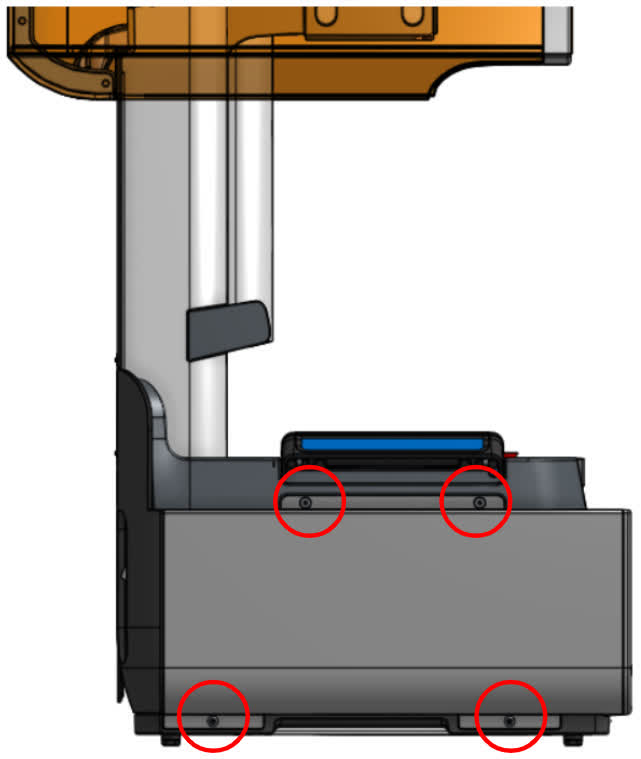
圖 2:先由天馬依設備序號確認排線與拆裝方式;官方此頁同時出現在 Form 4L 維修清單,但部分圖片為 Form 4,請勿只依外觀判斷。(Formlabs 官方圖片) 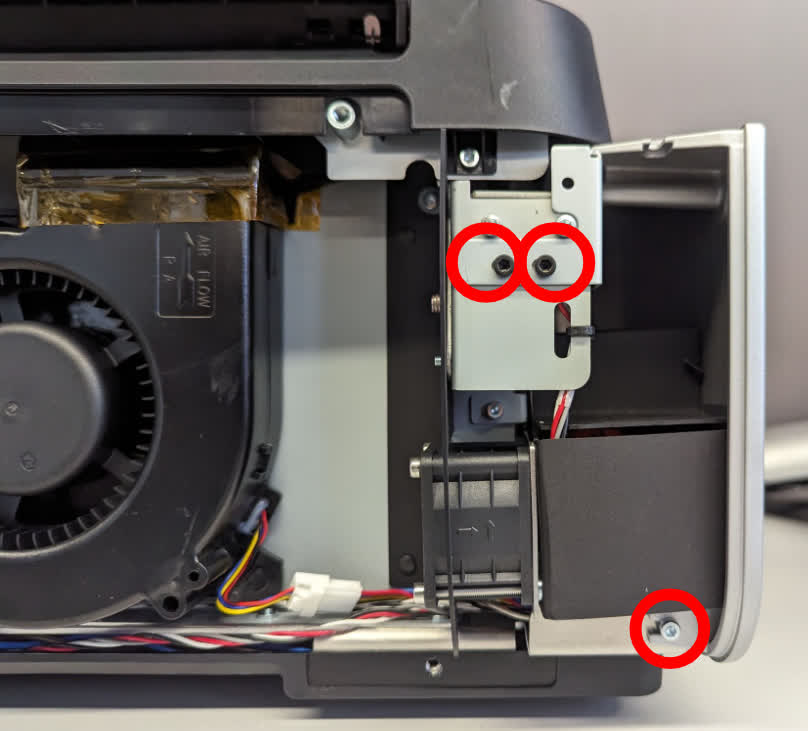
圖 3:先由天馬依設備序號確認排線與拆裝方式;官方此頁同時出現在 Form 4L 維修清單,但部分圖片為 Form 4,請勿只依外觀判斷。(Formlabs 官方圖片) - 將刷具座移到 LPU 中央,卸下左右側板固定螺絲與觸控前板左右固定螺絲。
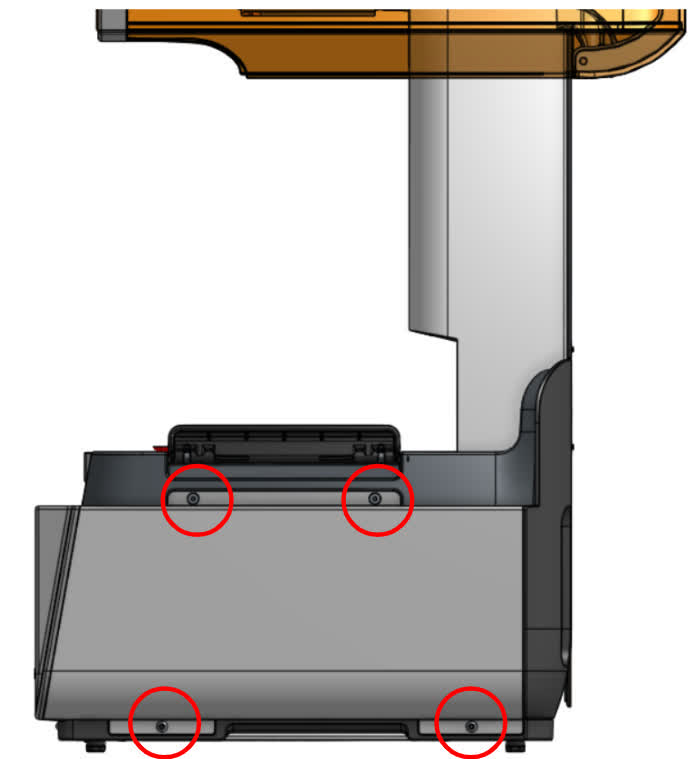
圖 4:將刷具座移到 LPU 中央,卸下左右側板固定螺絲與觸控前板左右固定螺絲。(Formlabs 官方圖片) 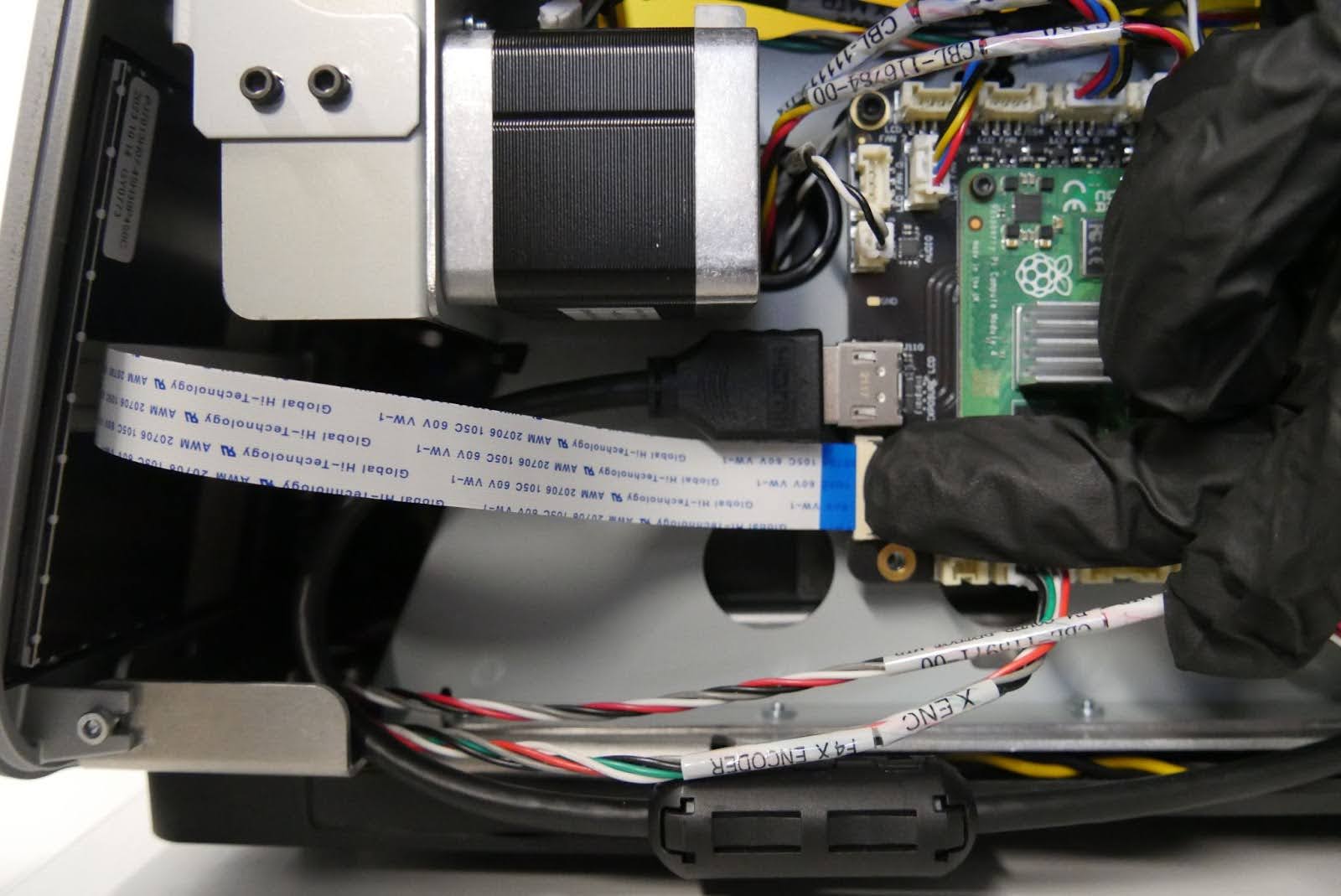
圖 5:將刷具座移到 LPU 中央,卸下左右側板固定螺絲與觸控前板左右固定螺絲。(Formlabs 官方圖片) 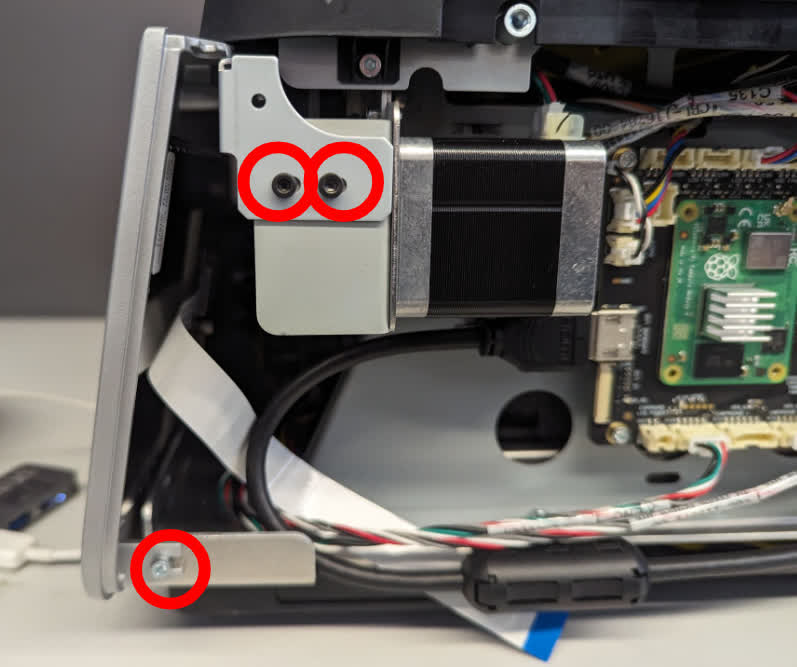
圖 6:將刷具座移到 LPU 中央,卸下左右側板固定螺絲與觸控前板左右固定螺絲。(Formlabs 官方圖片) - 在主機板端翻起黑色鎖片,排線應以極小力量抽出;禁止直接拉扯或扭折。
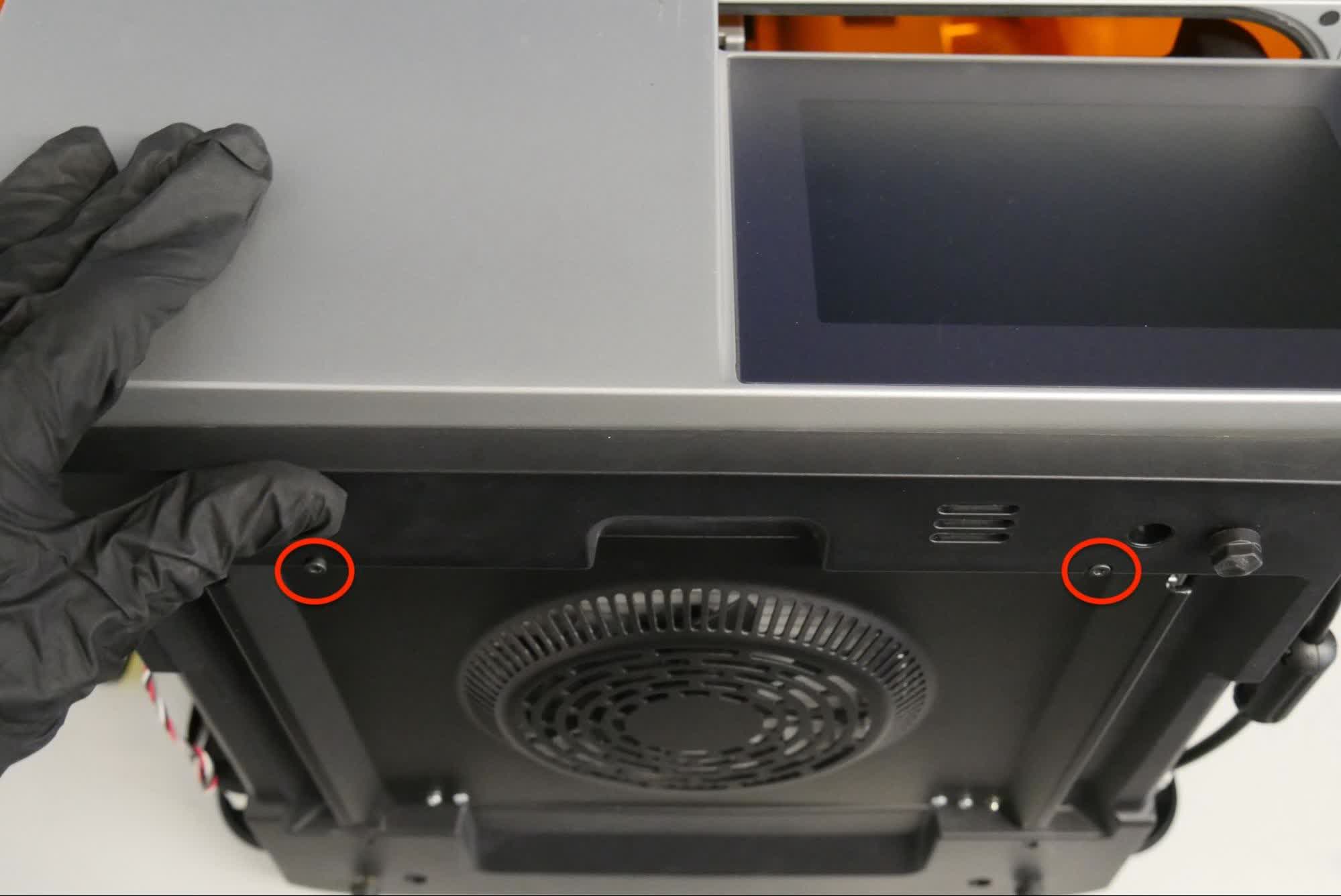
圖 7:在主機板端翻起黑色鎖片,排線應以極小力量抽出;禁止直接拉扯或扭折。(Formlabs 官方圖片) 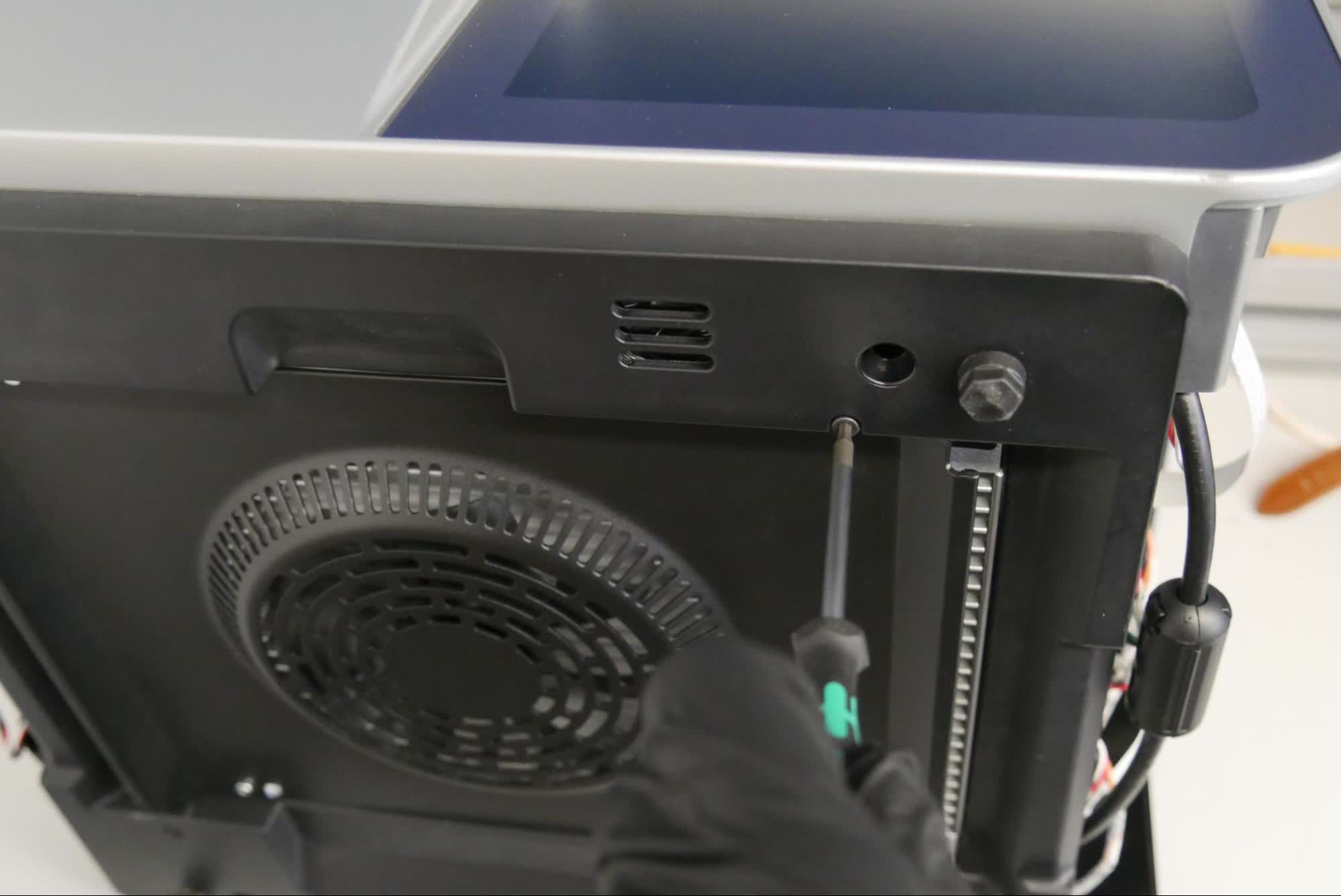
圖 8:在主機板端翻起黑色鎖片,排線應以極小力量抽出;禁止直接拉扯或扭折。(Formlabs 官方圖片) - 依官方圖示鬆開底部固定點並支撐觸控前板,露出螢幕端接頭。
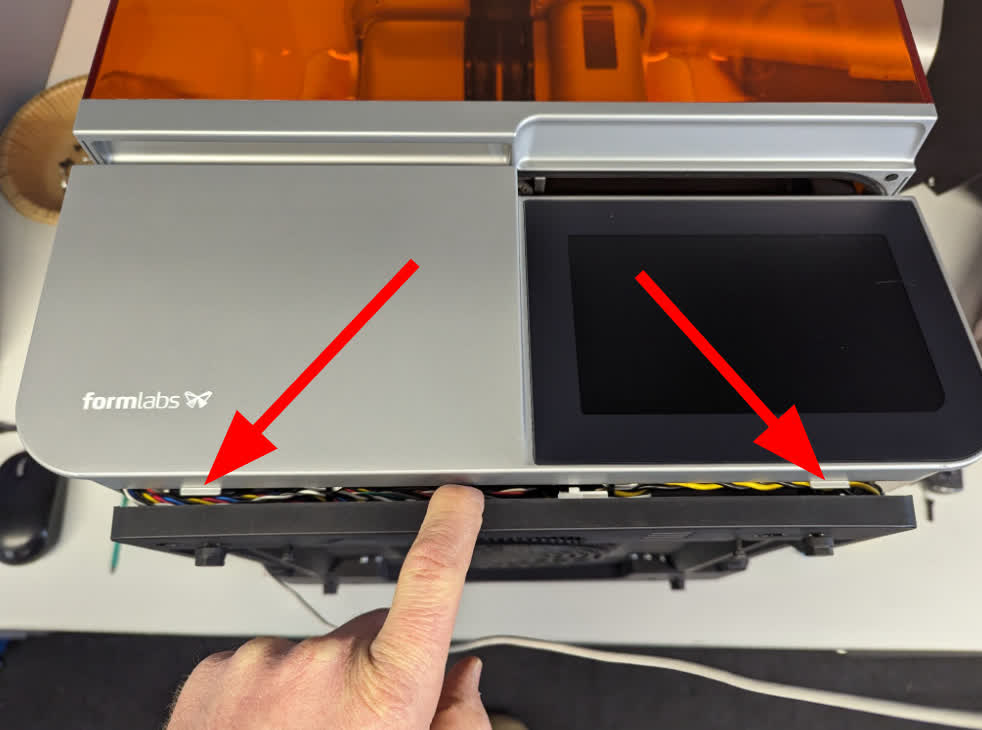
圖 9:依官方圖示鬆開底部固定點並支撐觸控前板,露出螢幕端接頭。(Formlabs 官方圖片) 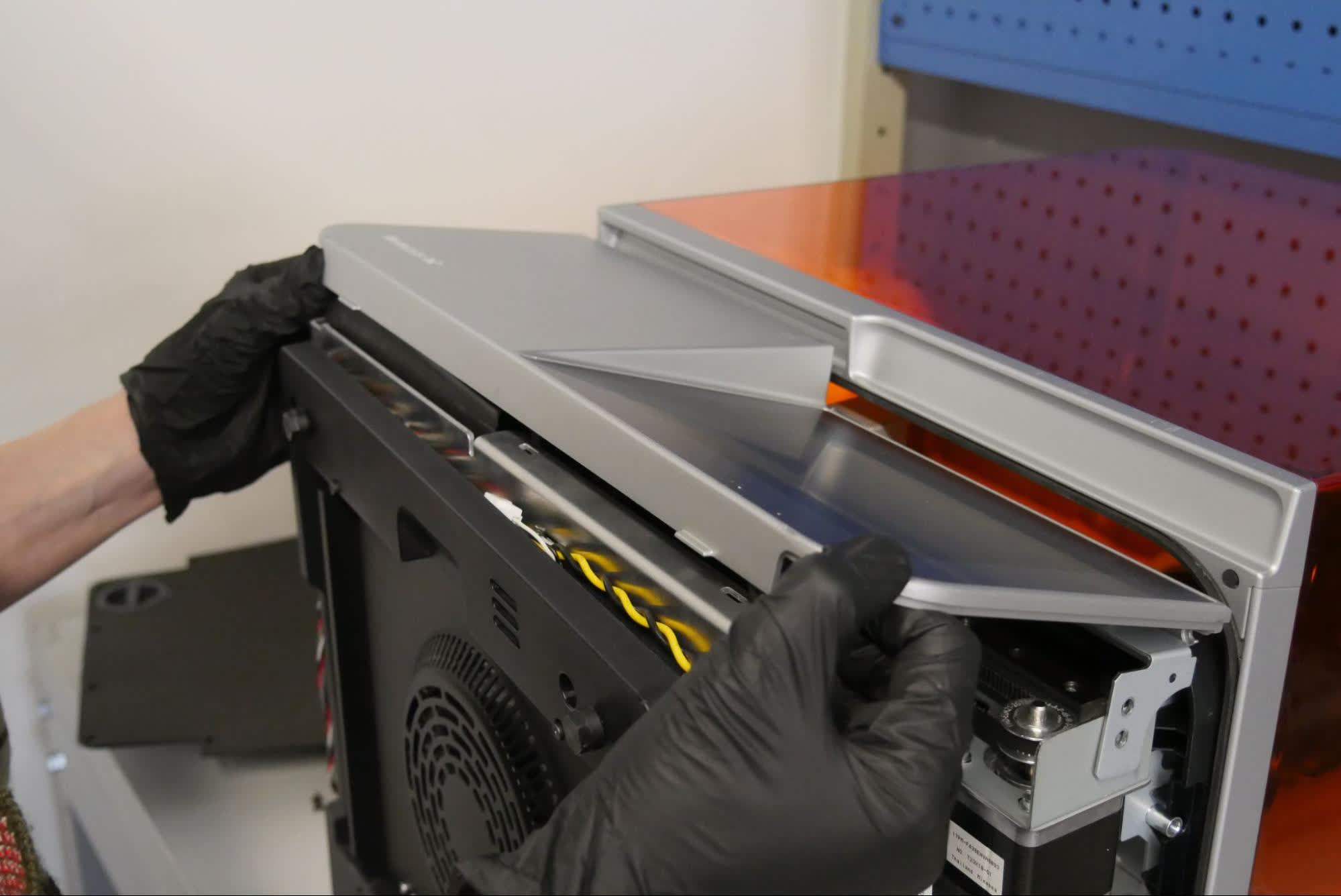
圖 10:依官方圖示鬆開底部固定點並支撐觸控前板,露出螢幕端接頭。(Formlabs 官方圖片) 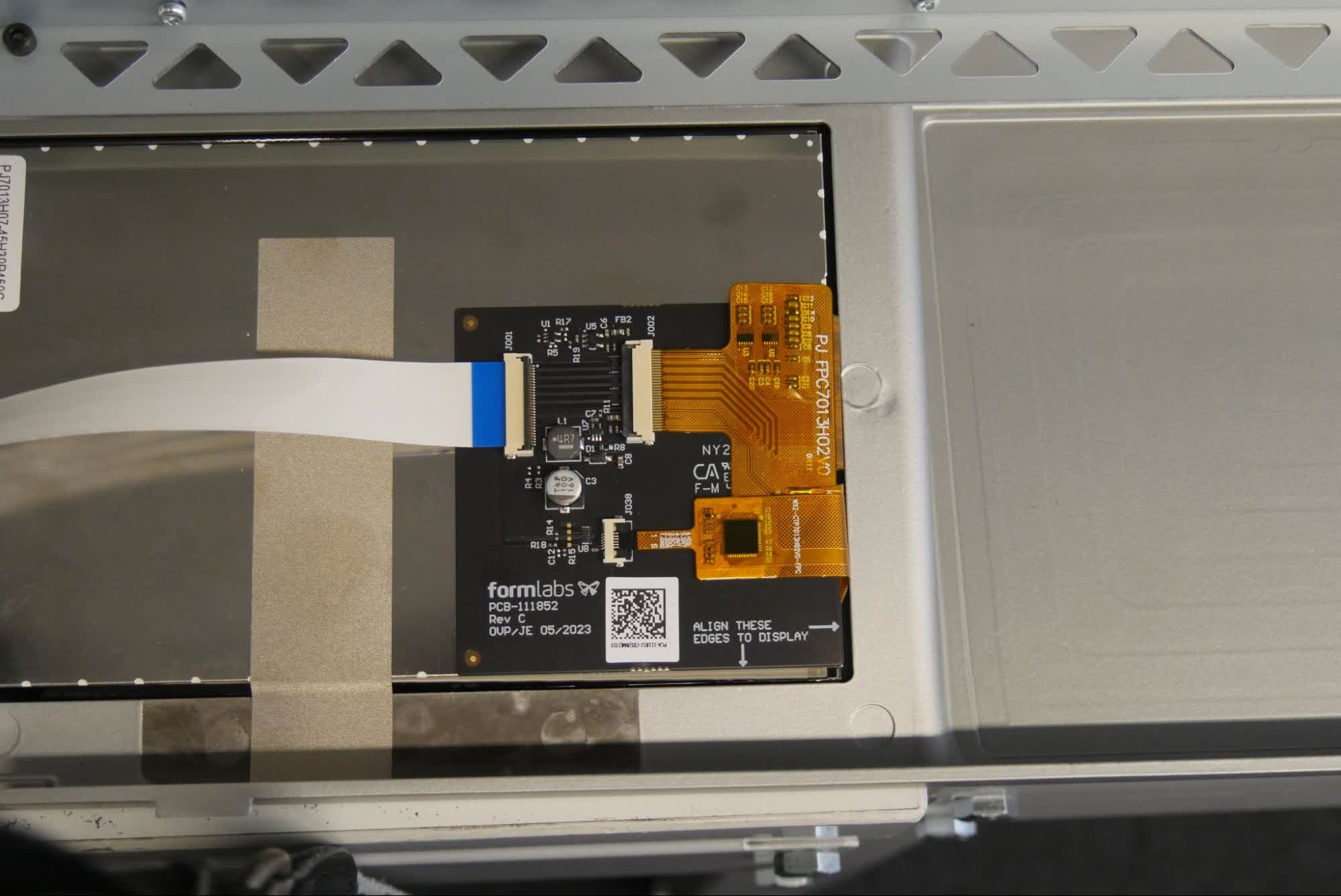
圖 11:依官方圖示鬆開底部固定點並支撐觸控前板,露出螢幕端接頭。(Formlabs 官方圖片) - 在螢幕端翻起黑色鎖片,均勻抽出舊排線並依電子廢棄物處理。
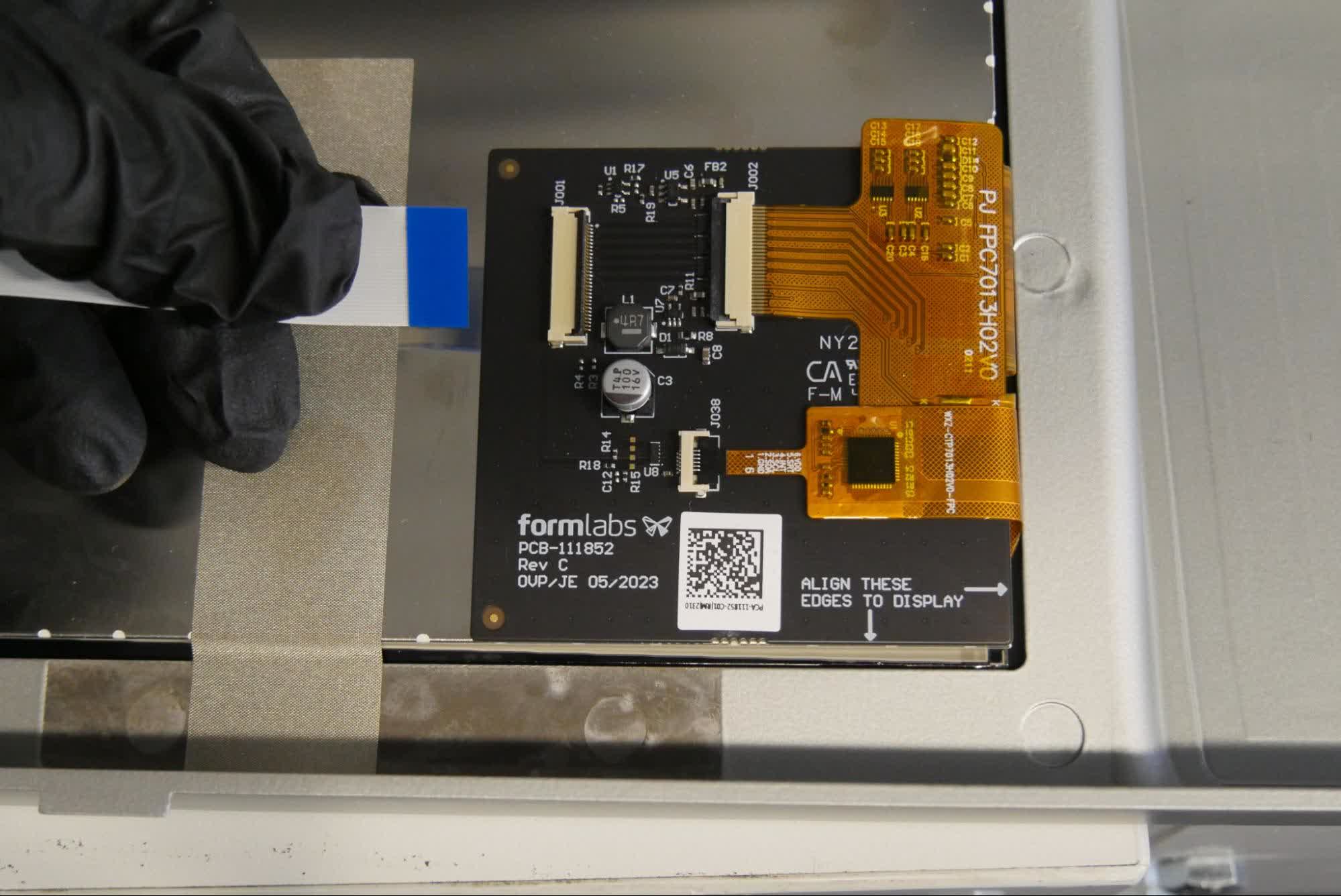
圖 12:在螢幕端翻起黑色鎖片,均勻抽出舊排線並依電子廢棄物處理。(Formlabs 官方圖片) 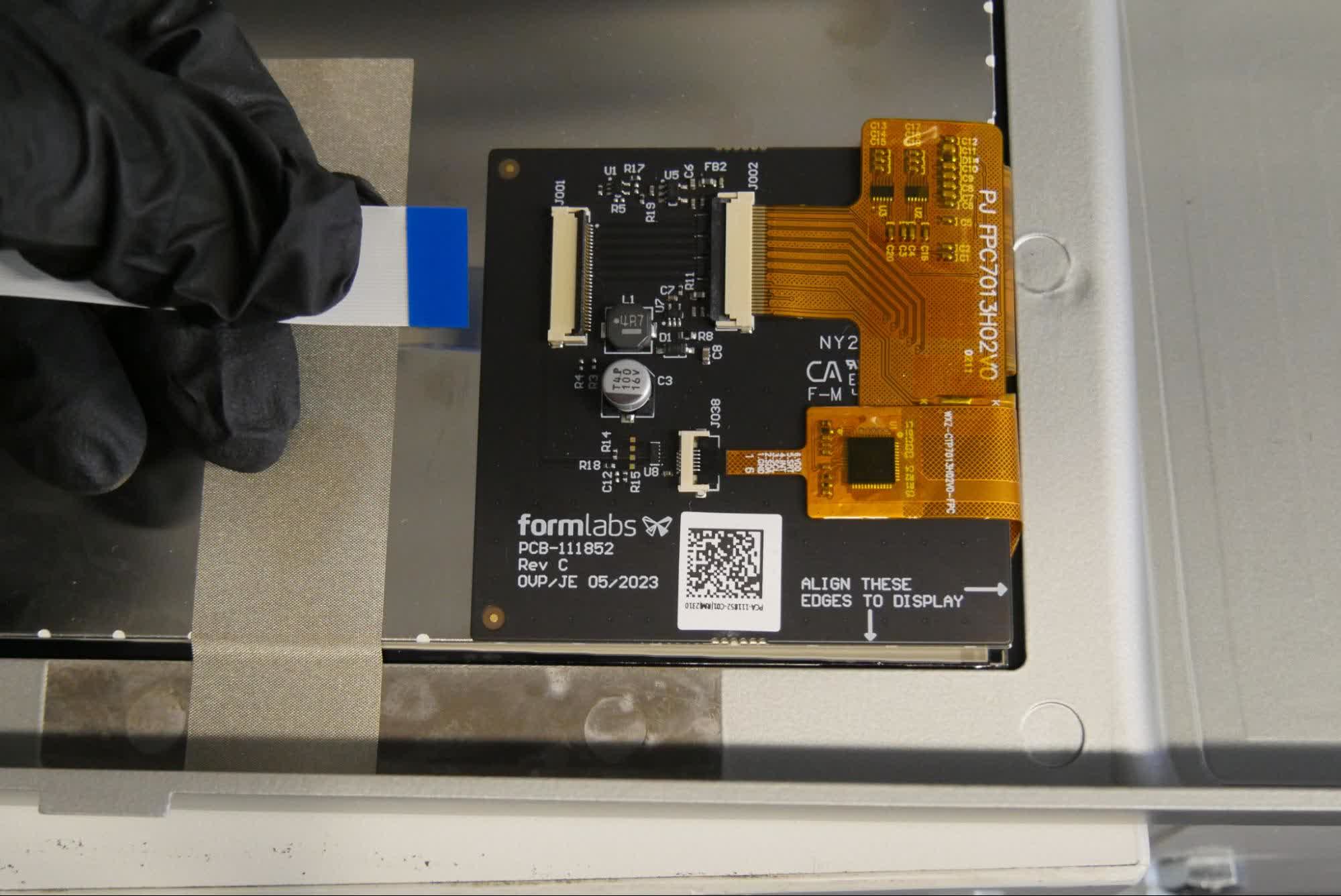
圖 13:在螢幕端翻起黑色鎖片,均勻抽出舊排線並依電子廢棄物處理。(Formlabs 官方圖片) - 將新排線插入螢幕接頭,藍色標記朝上;確認兩側深度一致後壓下黑色鎖片。
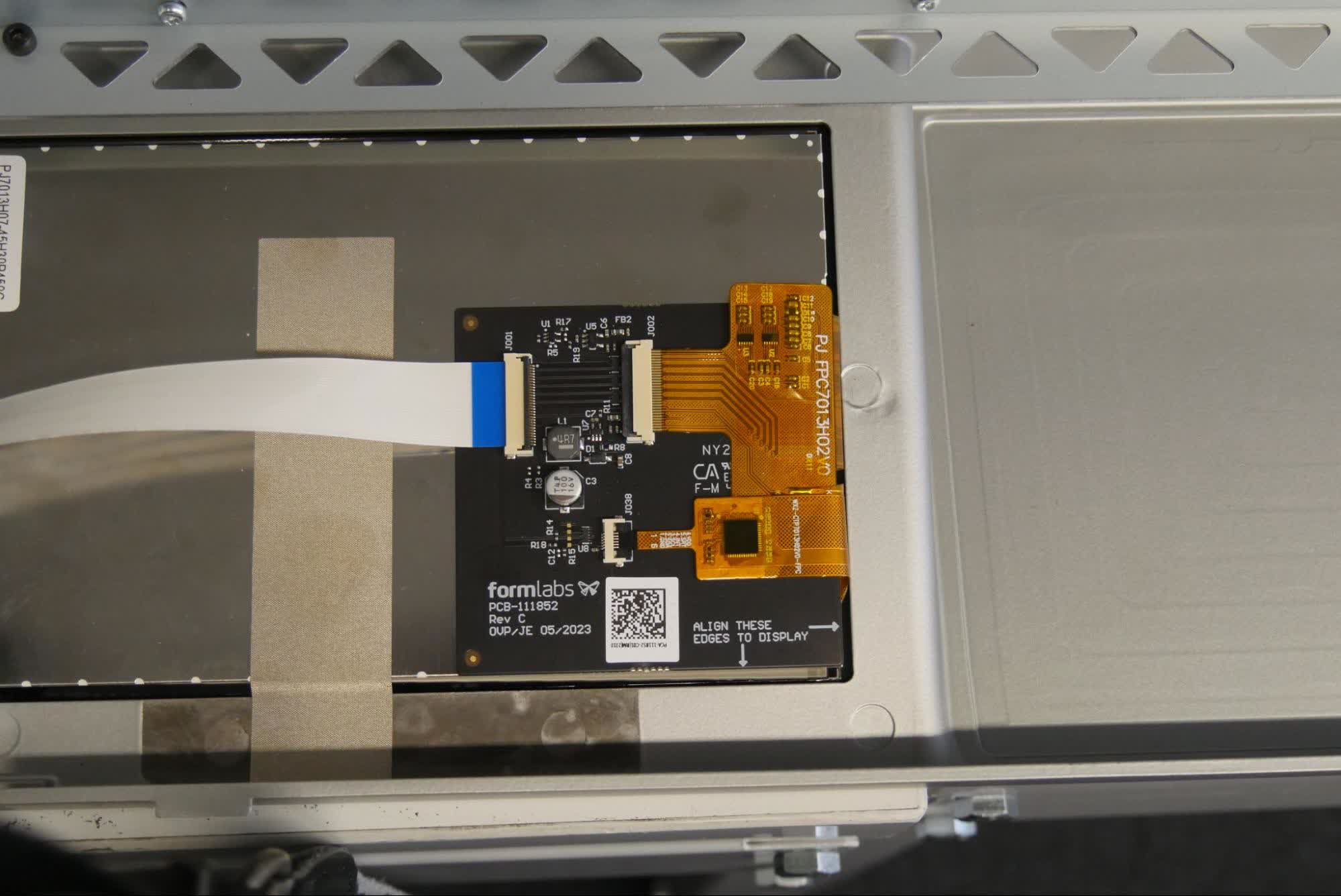
圖 14:將新排線插入螢幕接頭,藍色標記朝上;確認兩側深度一致後壓下黑色鎖片。(Formlabs 官方圖片) 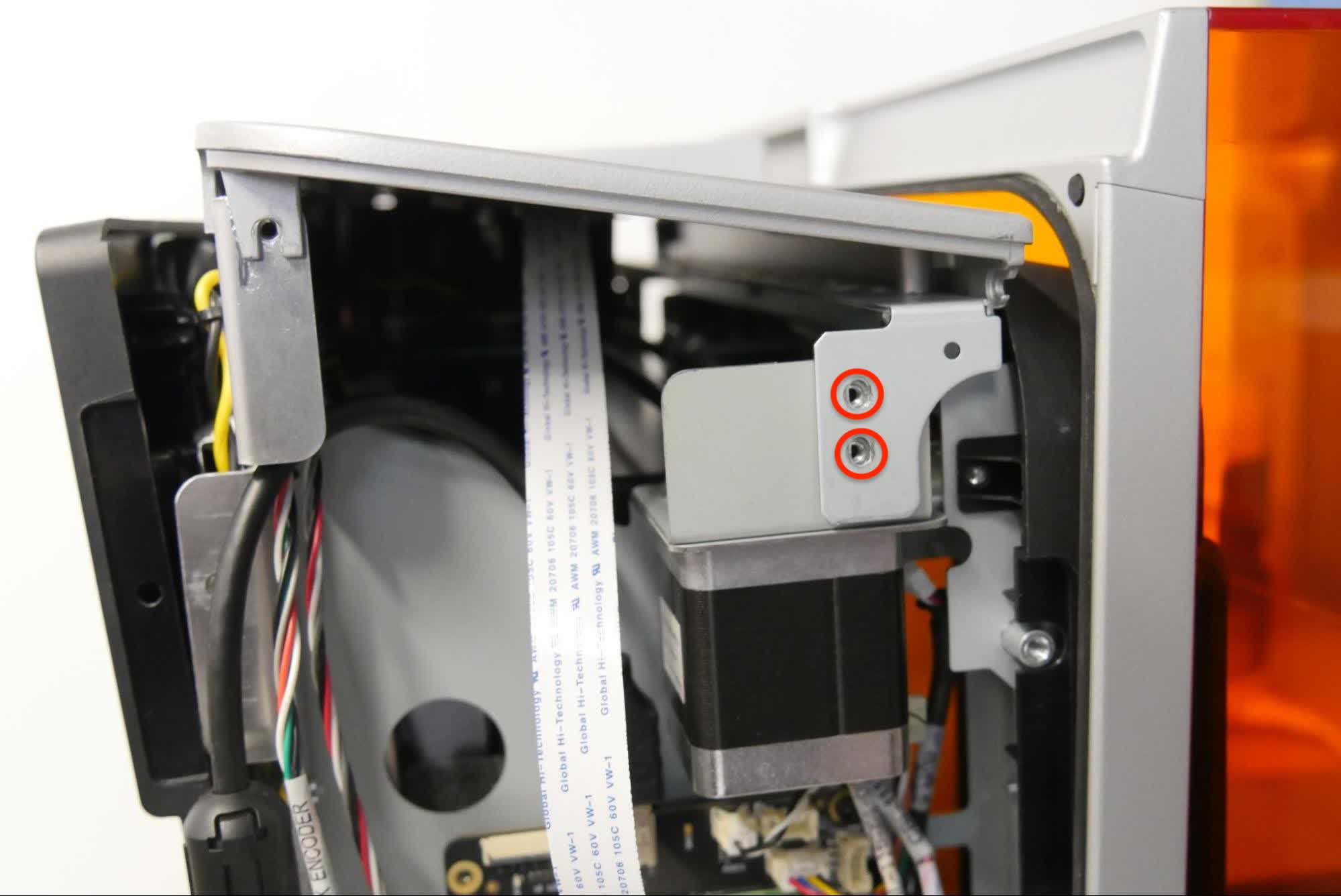
圖 15:將新排線插入螢幕接頭,藍色標記朝上;確認兩側深度一致後壓下黑色鎖片。(Formlabs 官方圖片) 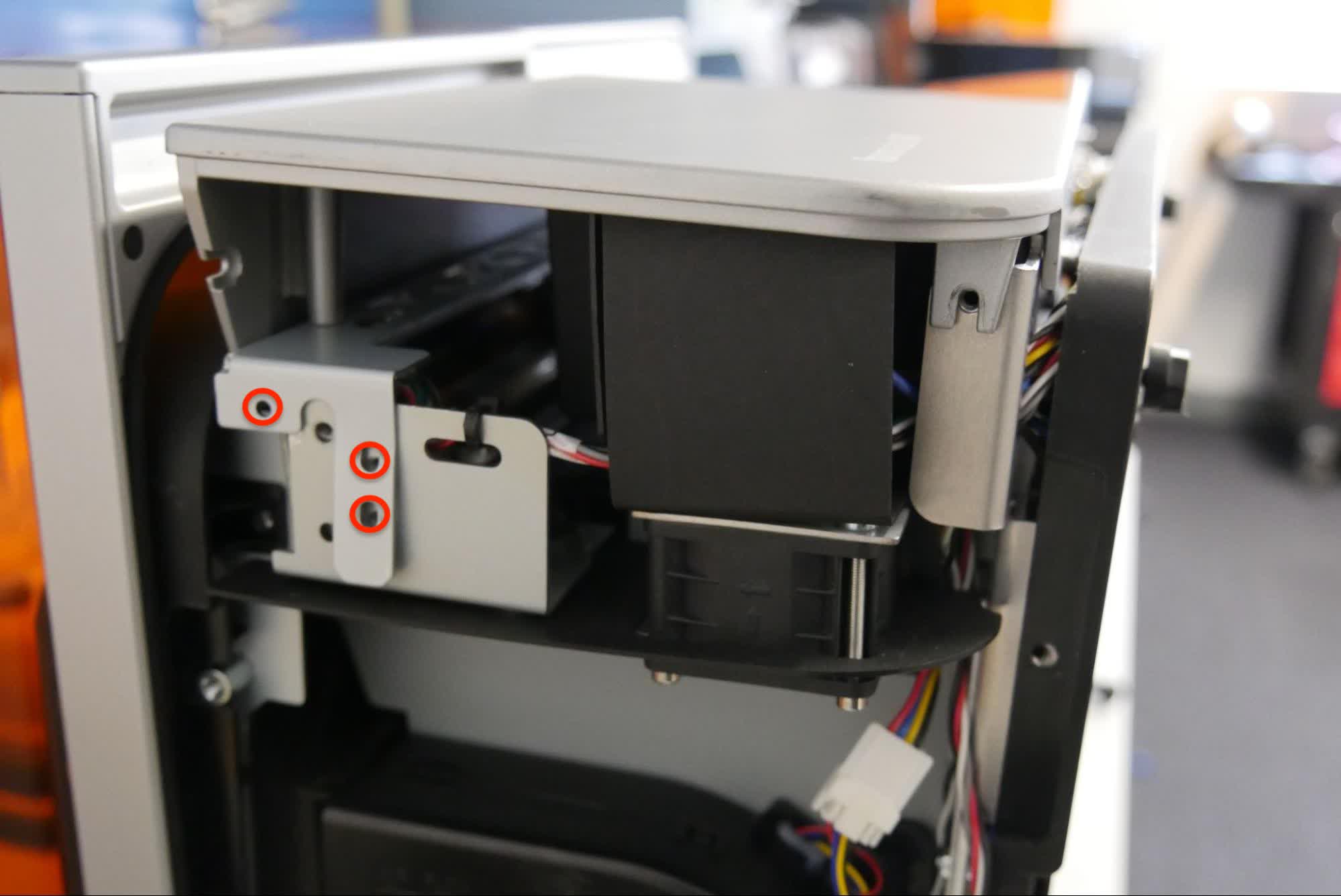
圖 16:將新排線插入螢幕接頭,藍色標記朝上;確認兩側深度一致後壓下黑色鎖片。(Formlabs 官方圖片) - 將前板對準機架並確保新排線沒有被折疊、夾在板件或承受拉力。
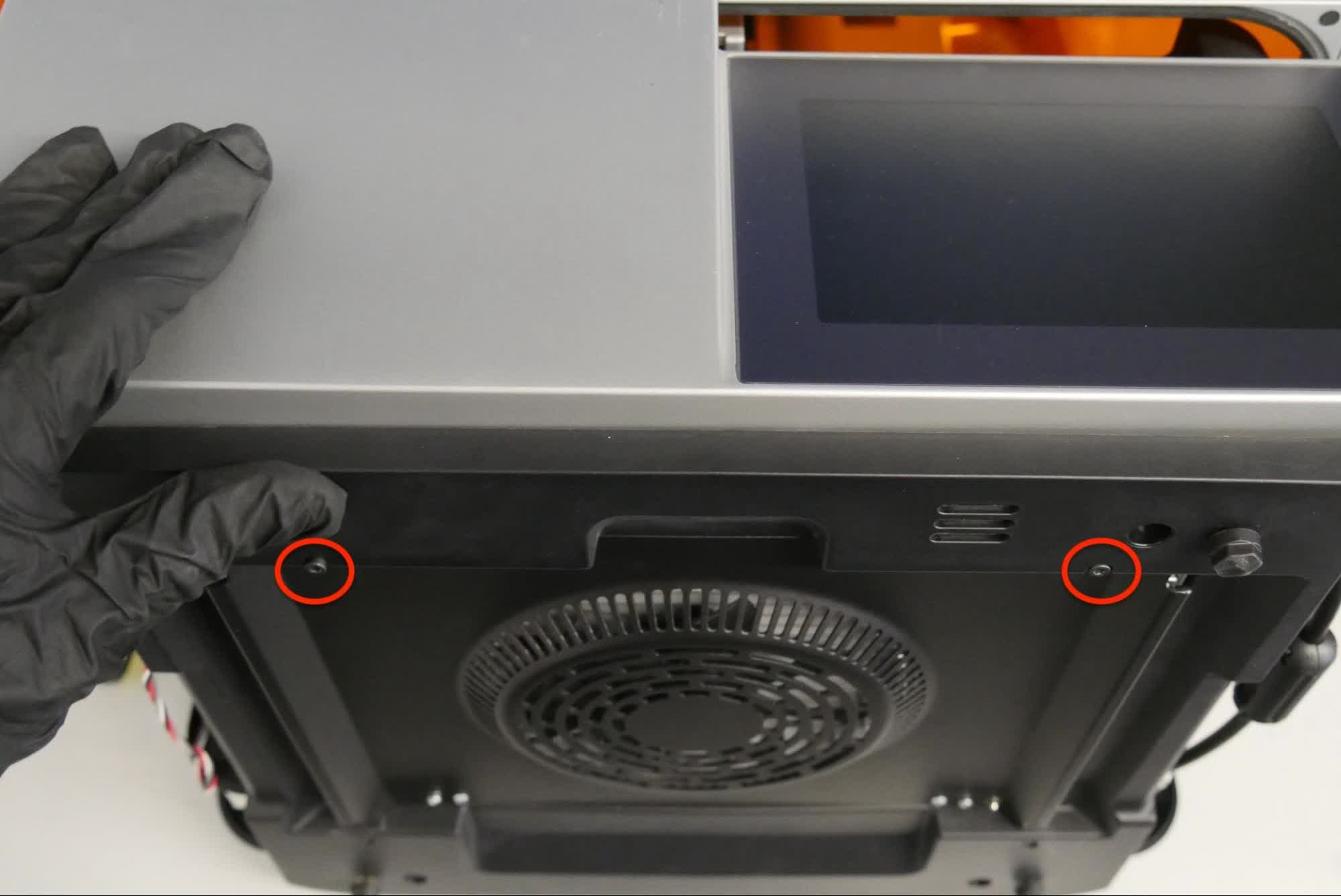
圖 17:將前板對準機架並確保新排線沒有被折疊、夾在板件或承受拉力。(Formlabs 官方圖片) 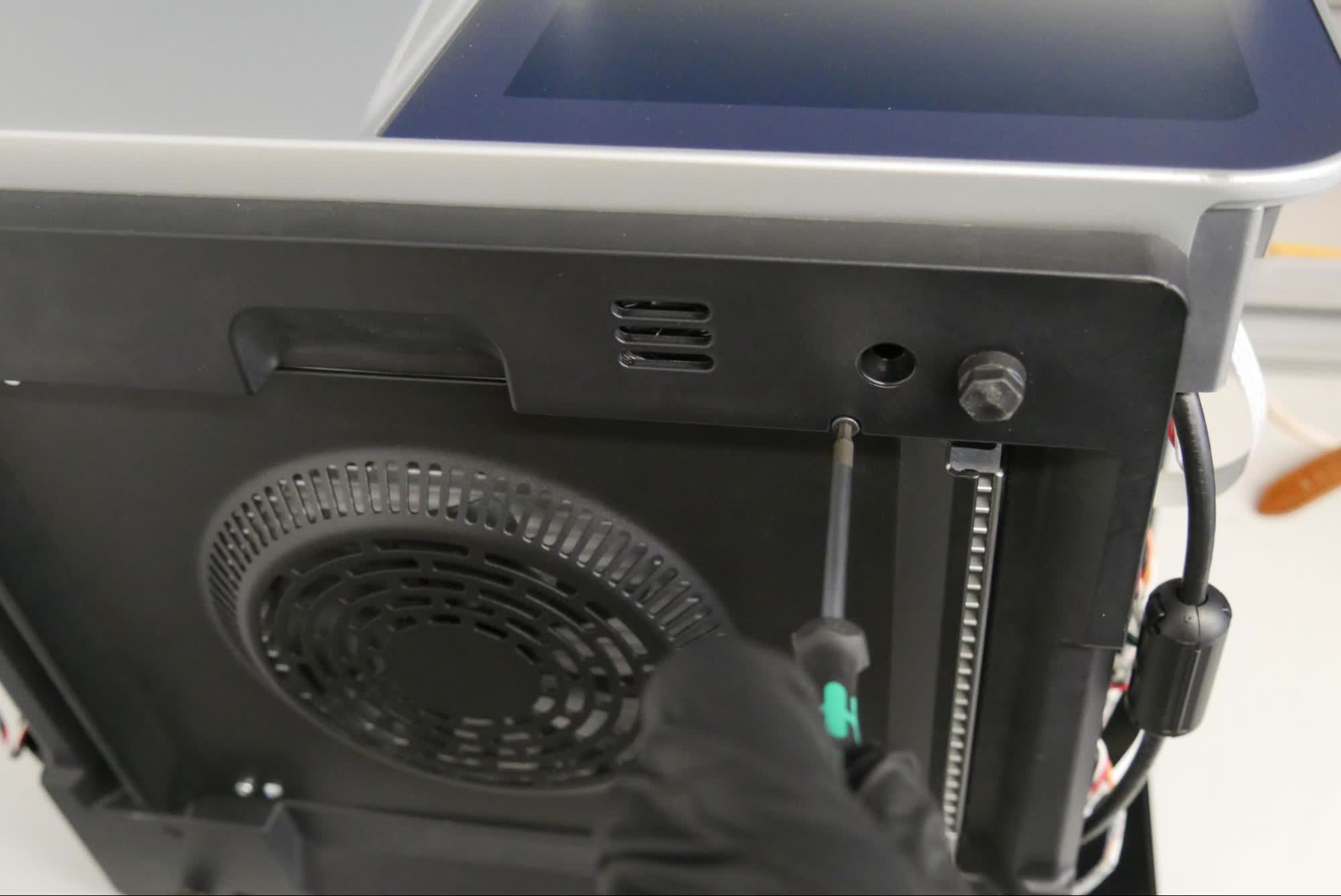
圖 18:將前板對準機架並確保新排線沒有被折疊、夾在板件或承受拉力。(Formlabs 官方圖片) - 插回主機板端,依原方向確認藍色標記,再壓下黑色鎖片固定。
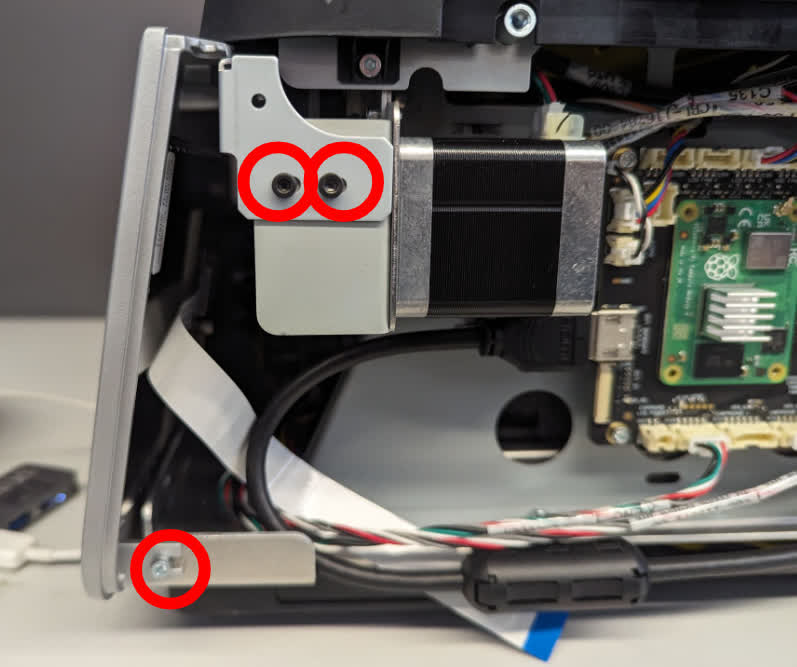
圖 19:插回主機板端,依原方向確認藍色標記,再壓下黑色鎖片固定。(Formlabs 官方圖片) 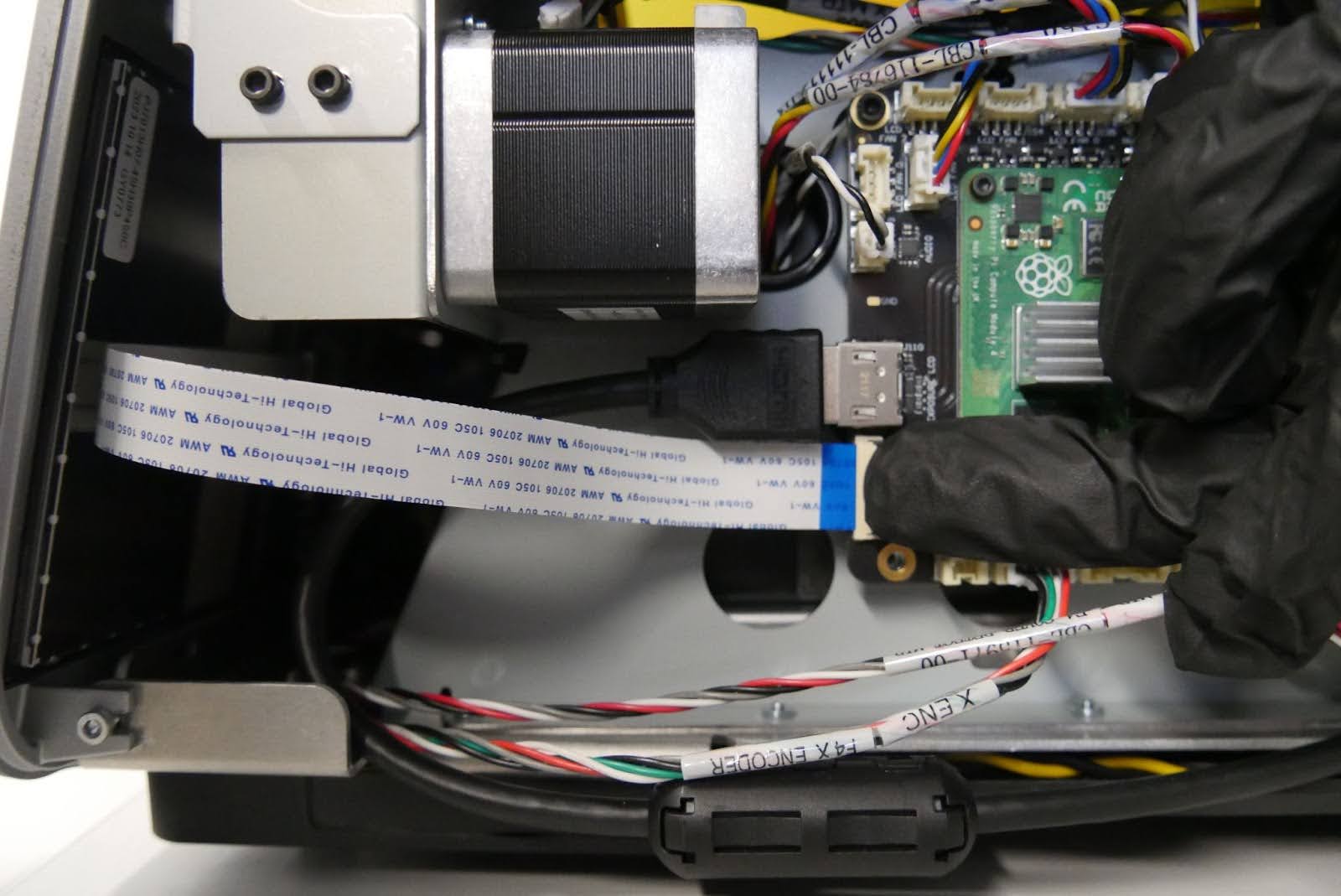
圖 20:插回主機板端,依原方向確認藍色標記,再壓下黑色鎖片固定。(Formlabs 官方圖片) 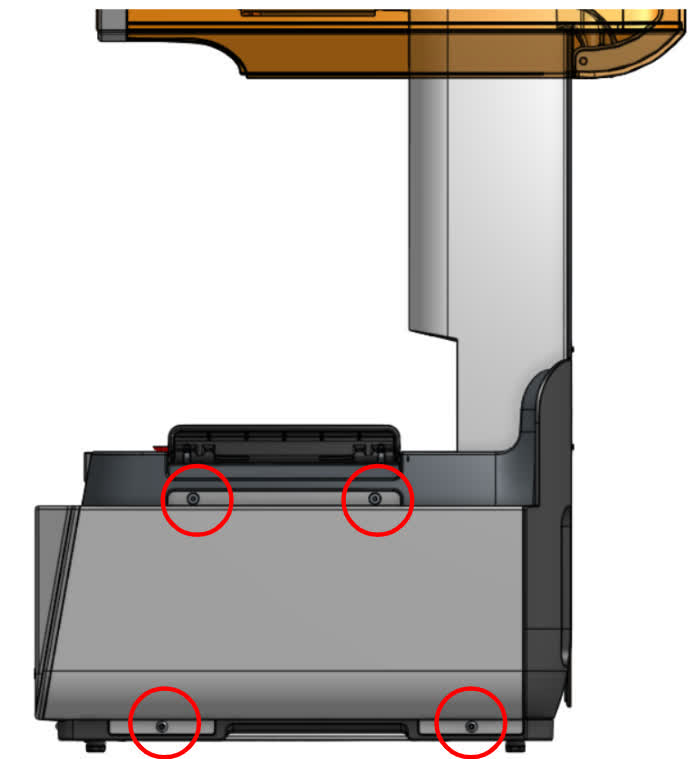
圖 21:插回主機板端,依原方向確認藍色標記,再壓下黑色鎖片固定。(Formlabs 官方圖片) - 裝回前板與左右側板,螺絲只鎖至貼合。
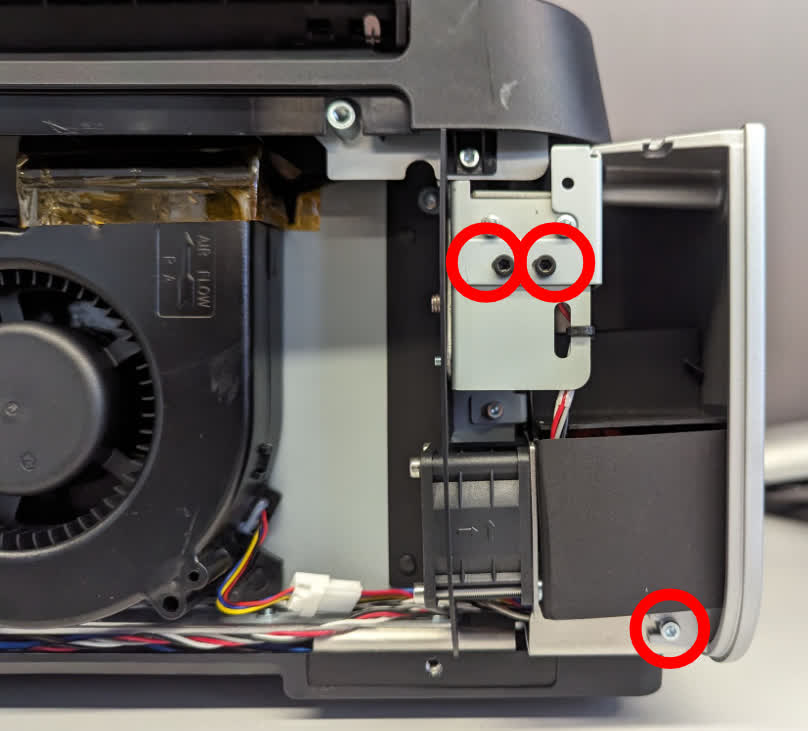
圖 22:裝回前板與左右側板,螺絲只鎖至貼合。(Formlabs 官方圖片) 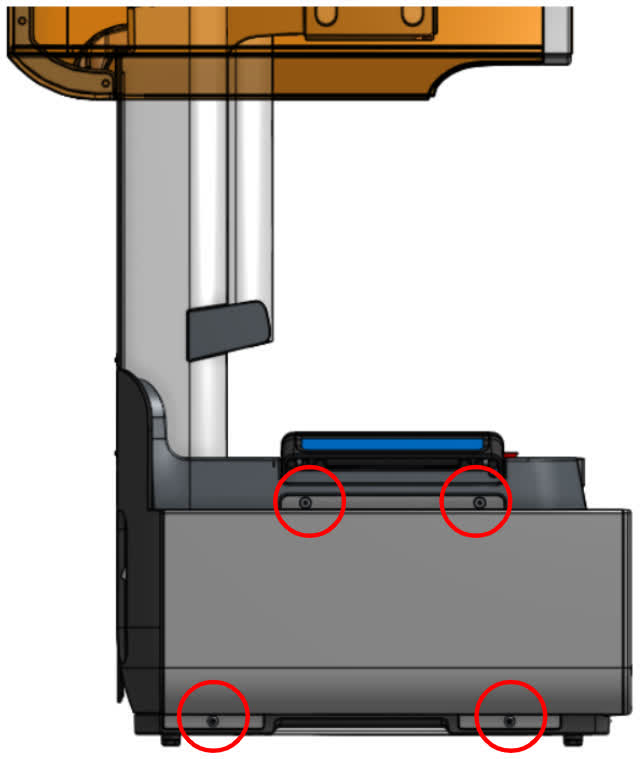
圖 23:裝回前板與左右側板,螺絲只鎖至貼合。(Formlabs 官方圖片)
完成後檢查
- 接回電源開機,確認顯示與觸控回應。
- 測試設定選單、歷史列印與列印佇列;任一區域無反應時停止使用並回報天馬。
請先由台灣天馬確認維修範圍
此項作業涉及拆機、電源、精密光學或感測零件。進行前請提供設備識別名稱、錯誤畫面與異常照片,由天馬確認保固、料號與是否適合自行處理。
電話:02-2537-7638
Email:formlabs@teama.com.tw
資料來源與版本
適用設備:Form 4L、Form 4BL
Formlabs 原文:https://formlabs.com/global/support/Replacing-the-Form-4-touchscreen-ribbon-cable/
台灣天馬最後核對日期:2026-09-08
圖片來源:Formlabs 官方網站