


OPEN MATERIAL MODE
OMM 開通與 PreForm 確認流程
Open Material Mode 可讓 Formlabs SLA 系列印機使用 405 nm 光敏樹脂,協助研發團隊、材料開發者與專業使用者拓展更多第三方材料應用。以下整理 OMM 授權開通流程與 PreForm 確認方式,讓設備完成授權後即可開始進行材料測試與列印設定。
APPLICATION
適合材料研發與特殊應用
適用於需要測試第三方樹脂、自行開發列印參數,或進行特殊材料驗證的專業使用者。
NETWORK
開通時需保持網路連線
授權啟用過程中,請讓列印機保持網路連線。開通完成後,日常使用時不一定需要連線。
PREFORM
可透過 PreForm 確認狀態
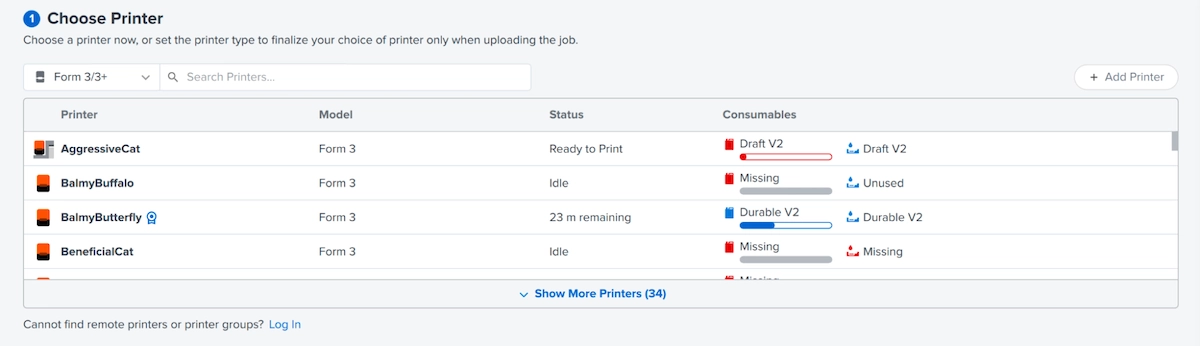
開通成功後,PreForm 中的列印機名稱旁會顯示藍色絲帶圖示,代表 OMM 已啟用。
SETUP GUIDE
開通 OMM 授權步驟
請依照列印機觸控螢幕上的設定路徑進入進階功能頁面,輸入授權序號後即可完成啟用。
1
進入列印機設定頁面
在列印機觸控螢幕上點擊齒輪圖示,進入 Settings(設定) 頁面。 開通過程請保持列印機網路連接,避免授權驗證失敗。
提醒|若現場 Wi-Fi 不穩,也可以先使用手機熱點完成授權開通。
2
進入進階功能開通頁面
依照以下路徑進入 OMM 開通畫面:
General(常規) Advanced capabilities(進階功能) Activate new capability(開通新功能)
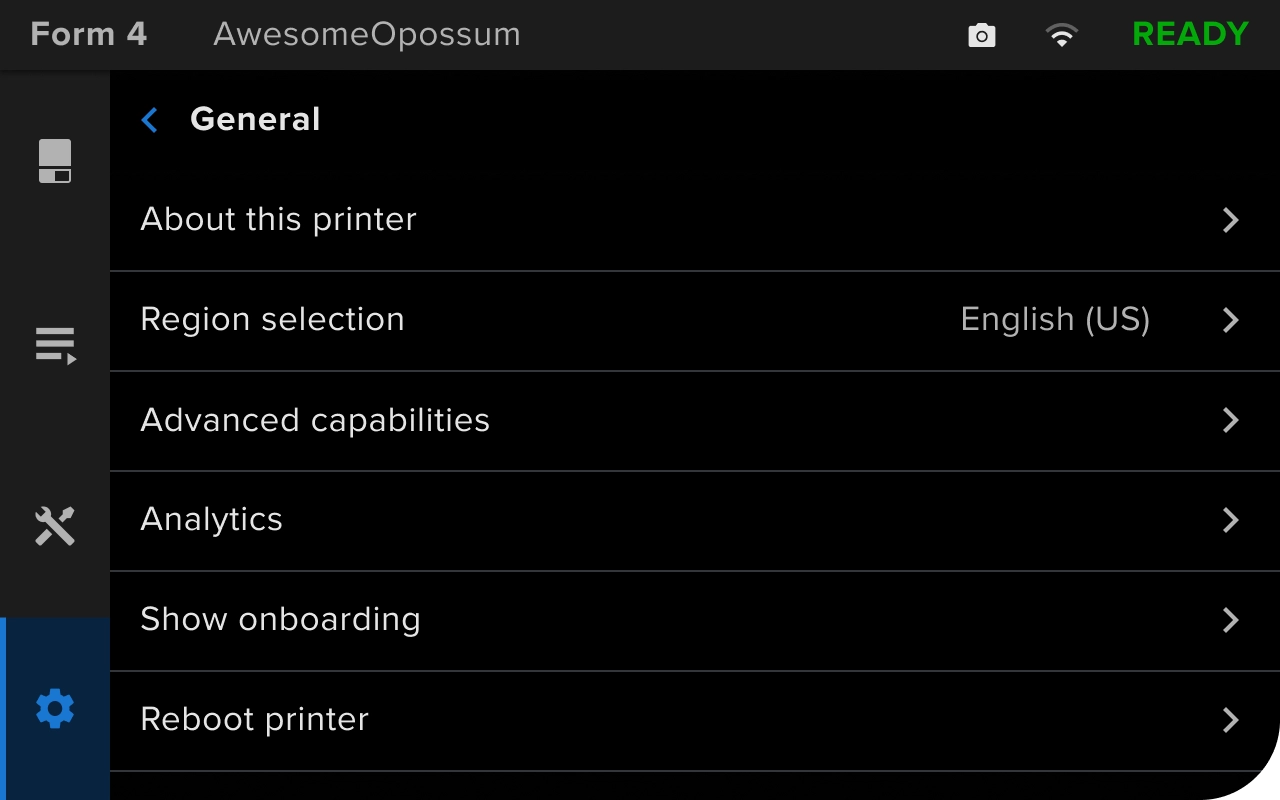
於 Settings 中選擇 General(常規)設定。
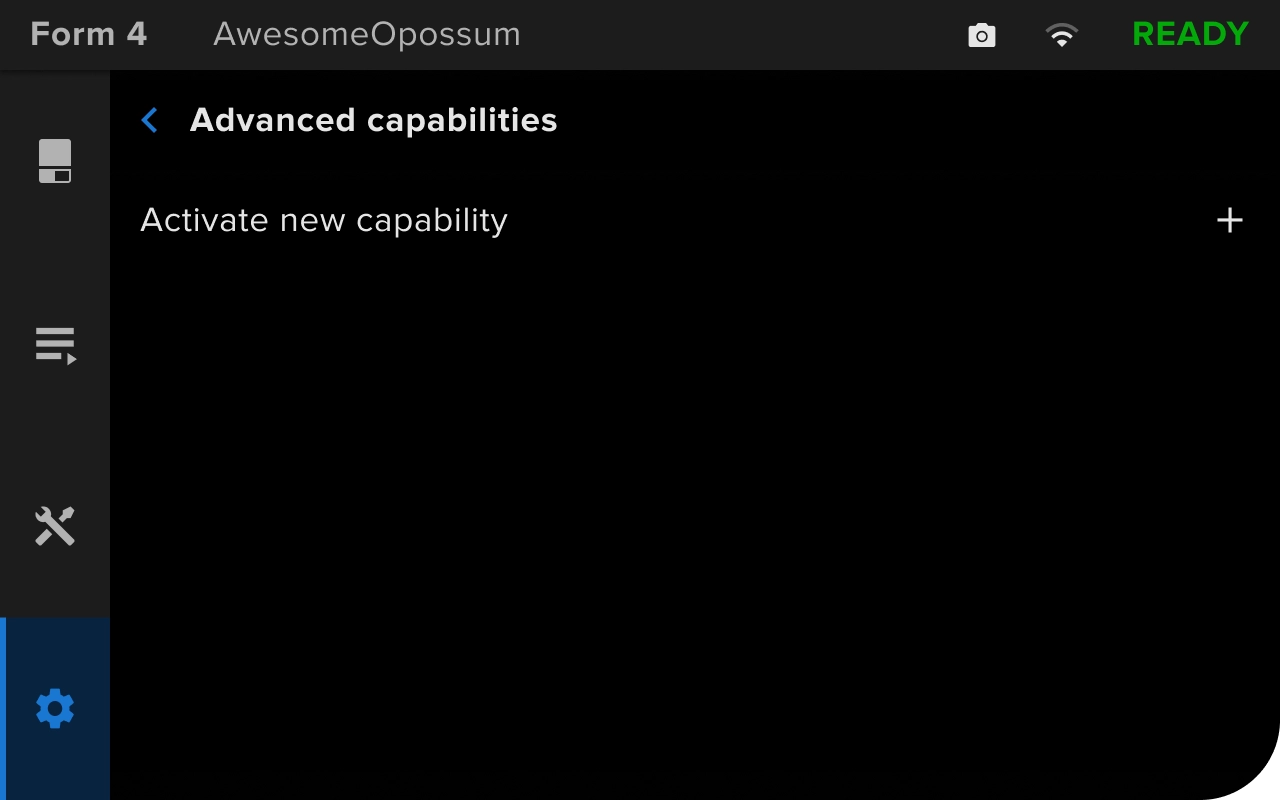
進入 Advanced capabilities(進階功能)頁面。
3
輸入開通序號
在開通頁面輸入 OMM 授權序號,確認序號無誤後,點擊右下角確認按鈕完成驗證。
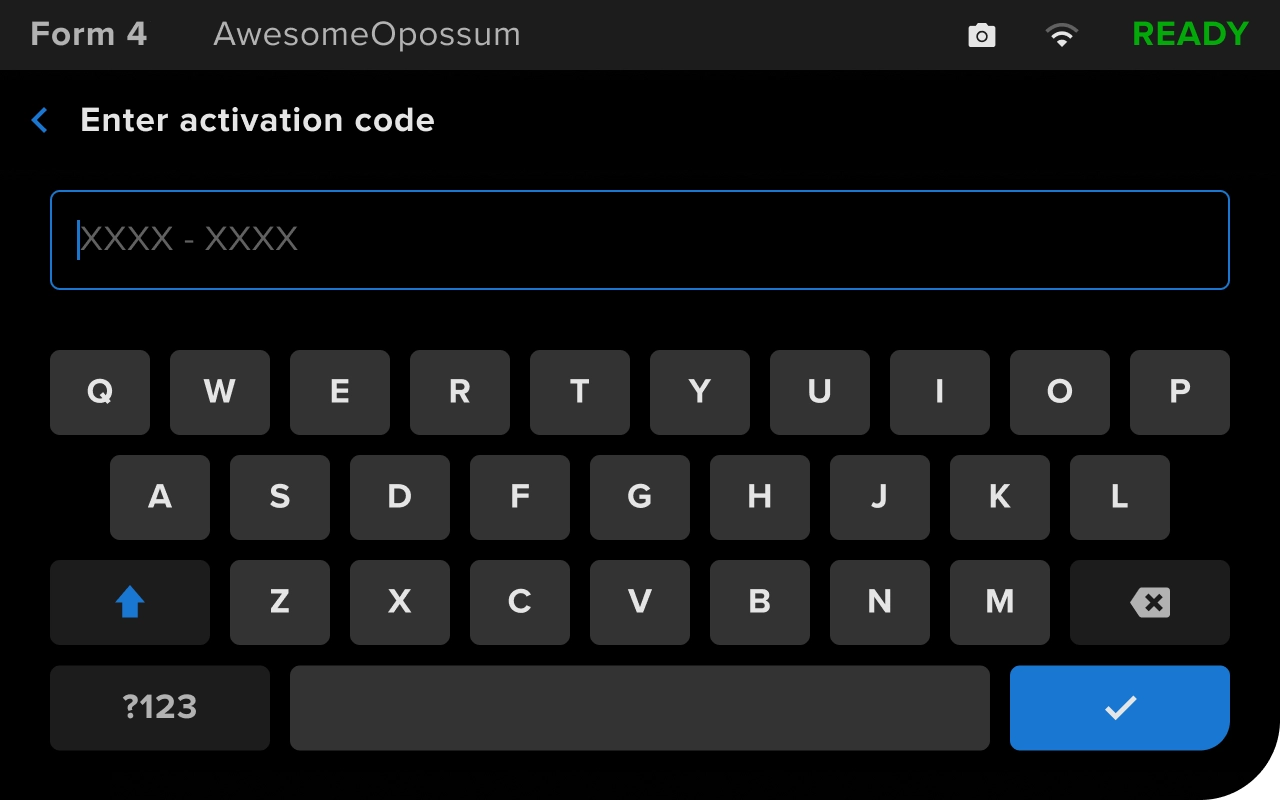
輸入授權序號後送出確認。
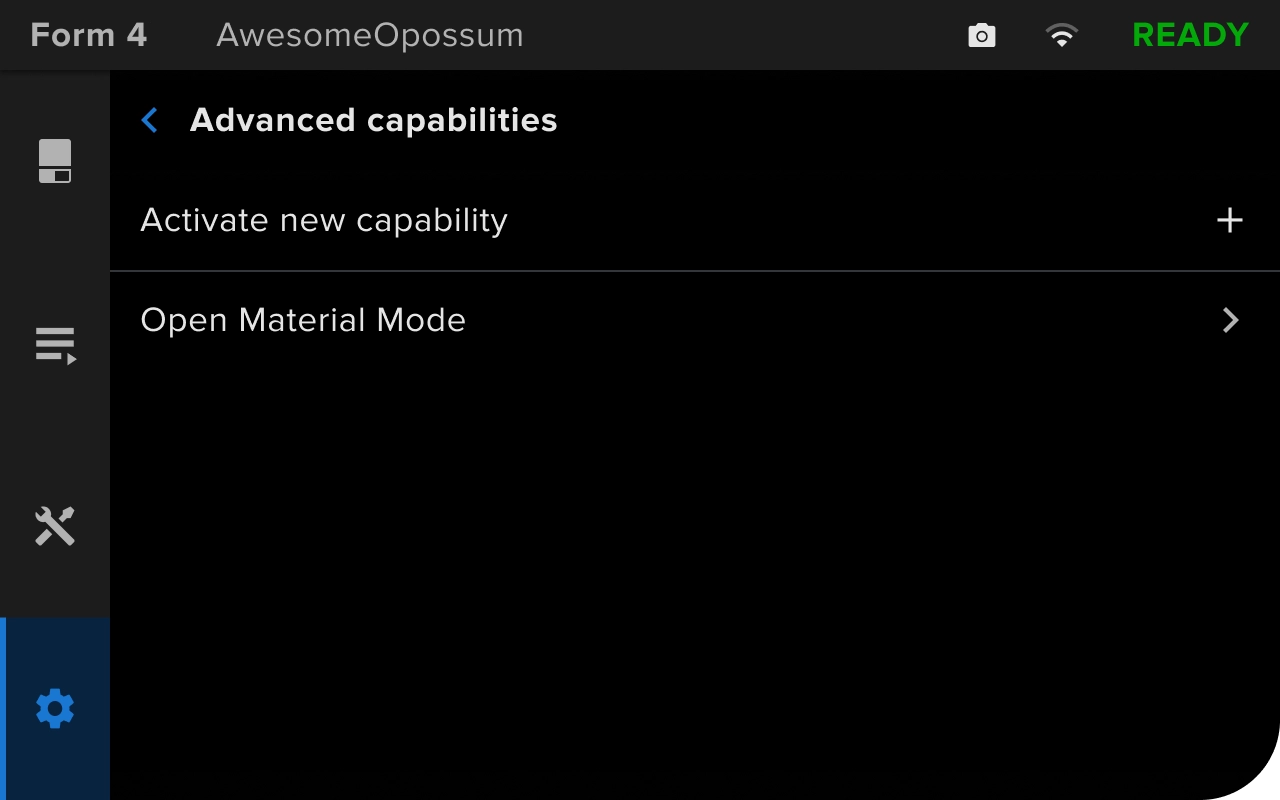
若序號有效,系統將顯示 Open Material Mode activated。
4
確認 OMM 已成功開通
如果輸入的授權序號有效,Advanced capabilities(進階功能)頁面會再次出現,並顯示 Open Material Mode activated(已開通 Open Material Mode)。
提醒|完成開通後,即可在相容工作流程中使用 OMM 進行第三方材料測試與列印參數設定。
透過 PreForm 確認 OMM 狀態
除了在列印機端查看,也可以透過 PreForm 快速確認指定列印機是否已開通 Open Material Mode。
- 打開 PreForm 軟體。
- 找到 Choose Printer(選擇列印機),並選擇已開通的列印機。
- 若列印機名稱旁顯示藍色絲帶圖示,即表示已開通 Open Material Mode。
使用 OMM 前請注意
Open Material Mode 適合具備材料測試、列印參數調整與後處理經驗的專業使用者。第三方材料的列印成果會受到材料配方、曝光設定、支撐設計、後固化條件等因素影響,建議先以小尺寸測試件建立穩定參數,再進行正式製作。
需要協助導入 OMM 或第三方材料測試?
台灣天馬可協助評估 Formlabs 設備、材料應用與列印工作流程,讓材料開發與實際應用銜接更順。