


使用 Open Material Mode 進行列印
使用 Open Material Mode(OMM),可在 Formlabs SLA 列印機上使用任意 405 nm 光敏樹脂進行材料測試與列印應用。開始列印前,需先透過 PreForm 的 Print Settings Editor 建立可搭配 OMM 使用的自訂列印設定,再於 Job Setup 中選擇 Open Material 與對應設定,將列印任務上傳至已開通 OMM 的列印機。
確認列印機已開通 OMM
使用 OMM 列印前,列印機需已完成 Open Material Mode 授權啟用。
建立 Open Material 列印設定
透過 Print Settings Editor 複製既有 Formlabs 材料設定,並開啟 Open Material。
選擇 Open Material 並上傳列印
在 Job Setup 中選擇 Open Material、自訂列印設定,完成任務設定後即可上傳列印。
使用前請注意
Open Material Mode 任務只能在標準工作區中設定。第三方材料或自訂材料不一定能直接套用既有參數,正式製作前請務必完成測試與驗證。
- 列印機需已成功啟用 Open Material Mode。
- 請安裝支援 OMM 與 Print Settings Editor 的 PreForm 版本。
- 第三方材料需確認為 405 nm 光敏樹脂,並依材料供應商建議操作。
- 若涉及生物相容性、醫療或終端使用情境,使用者需自行完成材料與製程驗證。
設備與軟體版本要求
使用 Open Material Mode 前,請先確認列印機韌體與 PreForm 軟體版本符合需求。
列印機韌體版本
| 設備系列 | 最低版本 |
|---|---|
| Form 3 代 | 2.5.0 及更高版本 |
| Form 3L 代 | 2.5.0 及更高版本 |
| Form 4 代 | 1.6.0 及更高版本 |
| Form 4L 代 | 1.10.0 及更高版本 |
PreForm 軟體版本
| 設備系列 | 最低版本 |
|---|---|
| Form 3 代 | 3.37.1 及更高版本 |
| Form 3L 代 | 3.37.1 及更高版本 |
| Form 4 代 | 3.38.1 及更高版本 |
| Form 4L 代 | 3.41.0 及更高版本 |
建立與 OMM 搭配使用的列印設定
要使用 Open Material Mode 進行列印,首先需要在 PreForm 的 Print Settings Editor 中建立自訂列印設定。
打開 Print Settings Editor
開啟 PreForm 後,點選 Edit(編輯)> Print Settings Editor(列印設定編輯器)。畫面會顯示目前既有的自訂列印設定清單。
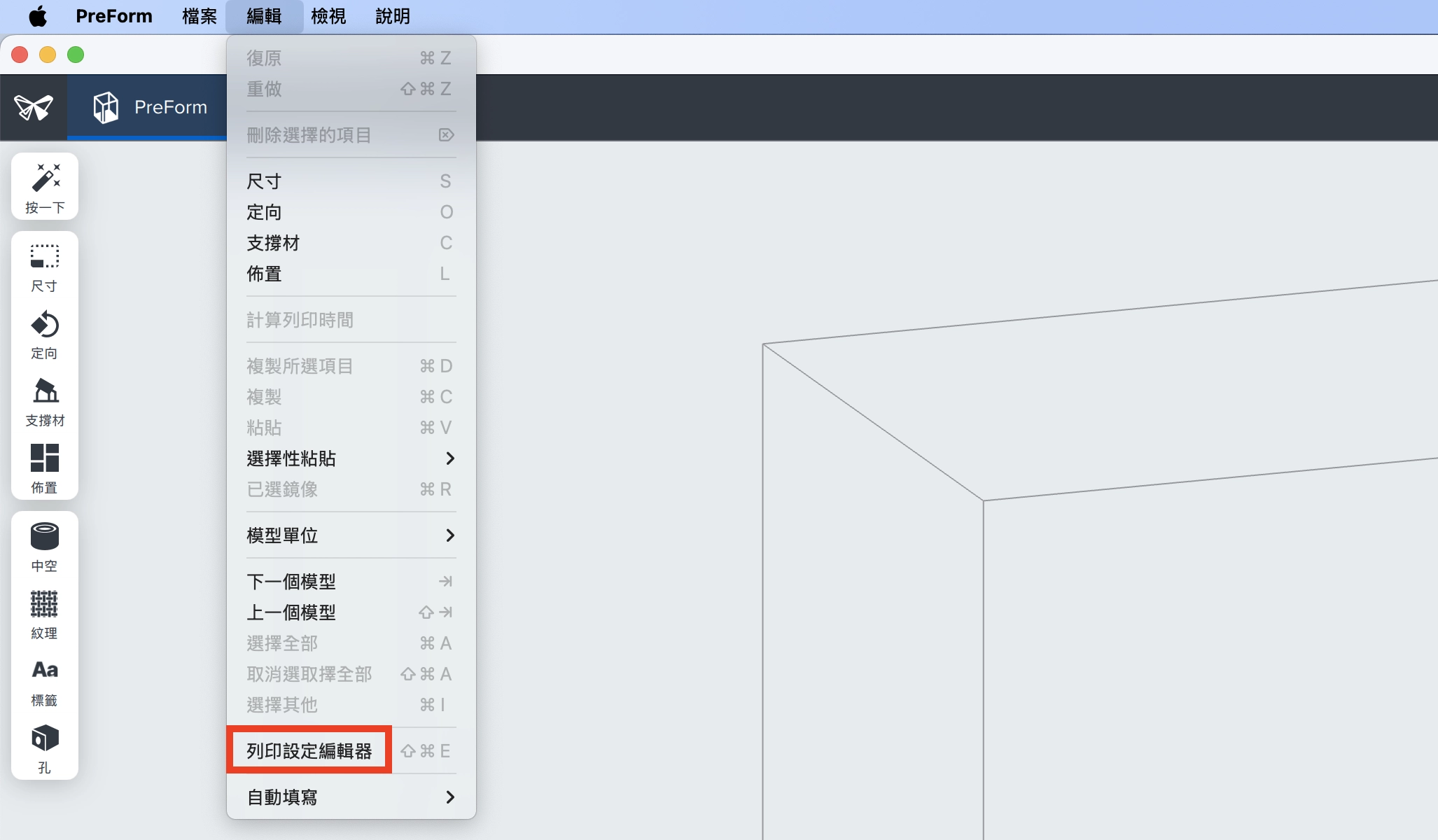
- 打開 PreForm。
- 點選 Edit(編輯)> Print Settings Editor(列印設定編輯器)。
- 點選 New Print Setting(新建列印設定)。
- 系統會顯示 Formlabs 列印設定列表。
選擇列印機類型與接近的材料設定
在列印機類型過濾器中選擇要使用的列印機類型,接著選擇與目標樹脂特性最接近的 Formlabs 材料。PreForm 會顯示該材料已驗證的列印設定列表。
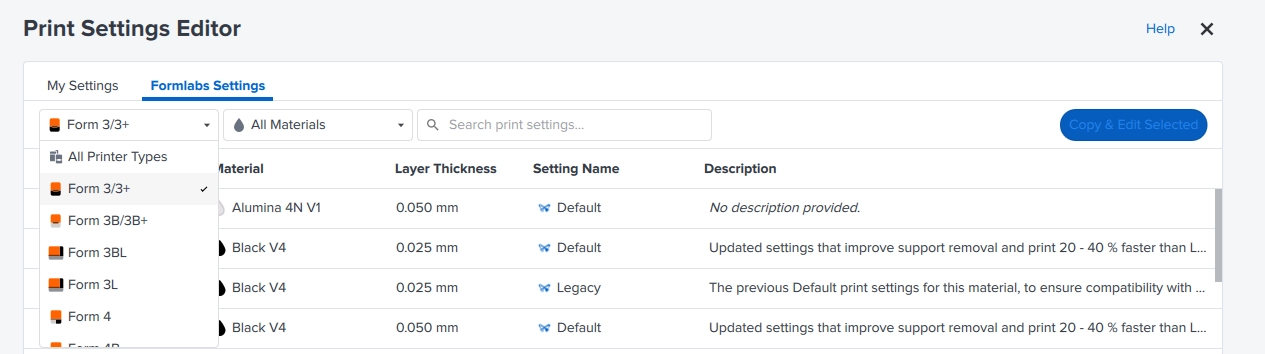
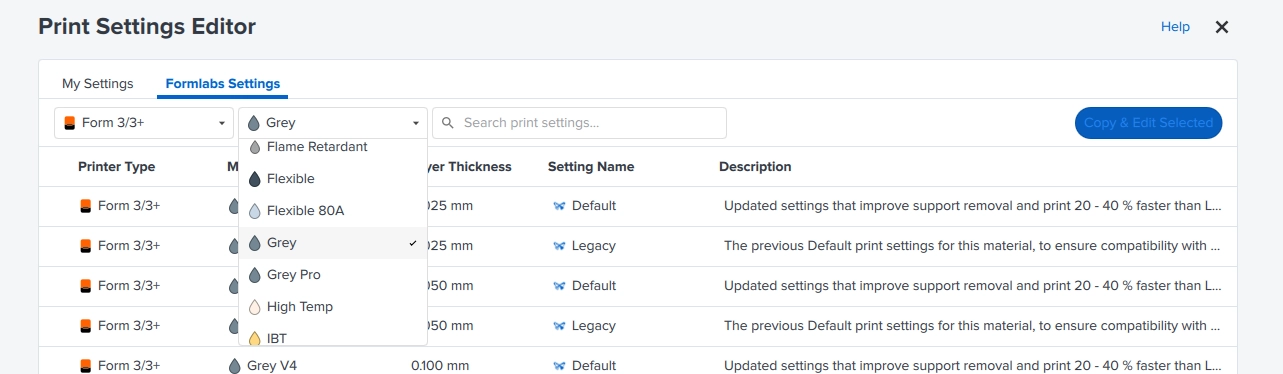
- 在 Printer Type 過濾器下拉選單中選擇列印機類型。
- 選擇與要列印樹脂特性最接近的 Formlabs 材料。
- 確認系統顯示對應材料的已驗證列印設定。
複製並編輯列印設定
選擇欲作為基礎的列印設定後,點選 Copy & Edit Selected(複製並編輯選擇內容),系統會建立一份新的自訂列印設定。
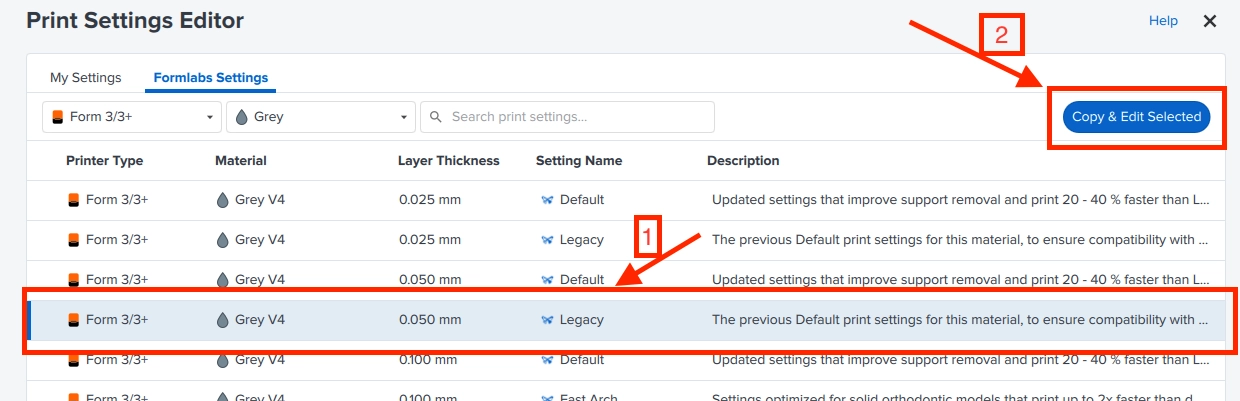
- 選擇一組基礎列印設定。
- 點選 Copy & Edit Selected(複製並編輯選擇內容)。
- 系統會進入新自訂列印設定的編輯介面。
開啟 Open Material 並儲存設定
在自訂列印設定中,將 Open Material 切換為 ON。切換成功後,開關會變為藍色。接著可依材料需求編輯其他參數,重新命名設定後點選 Save(儲存)。
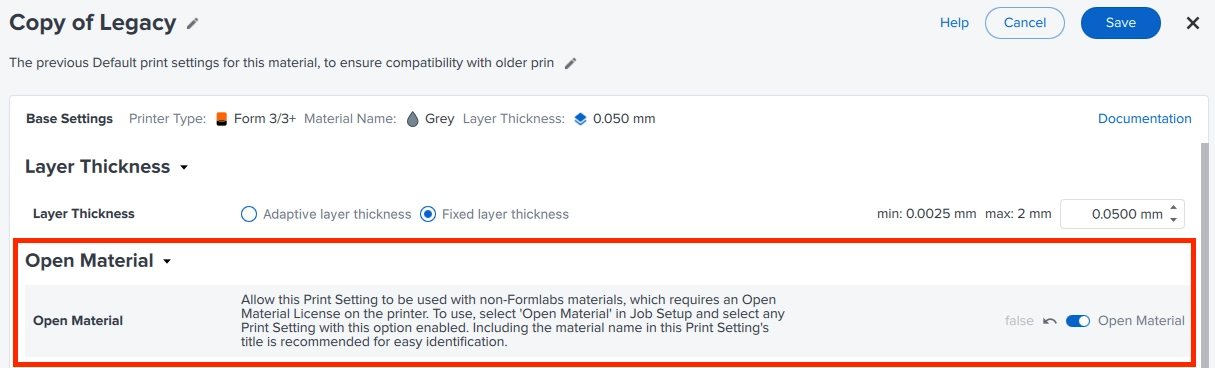
- 將 Open Material 切換為 ON。
- 依需求調整其他列印參數。
- 自訂命名設定名稱,方便後續辨識。
- 點選 Save(儲存)。
- 儲存後,設定會出現在 My Settings(我的設定) 清單中。
使用自訂列印設定進行列印
建立自訂 Open Material 列印設定後,即可將其用於切片,並將任務送至已啟用 Open Material Mode 的列印機。
選擇已啟用 OMM 的列印機
若 Print Settings Editor 視窗仍開啟,請先關閉並回到 PreForm 主工作區。接著在 Job Setup 面板中點選 Edit Job Setup(編輯任務設定),選擇或新增已啟用 Open Material Mode 的列印機。
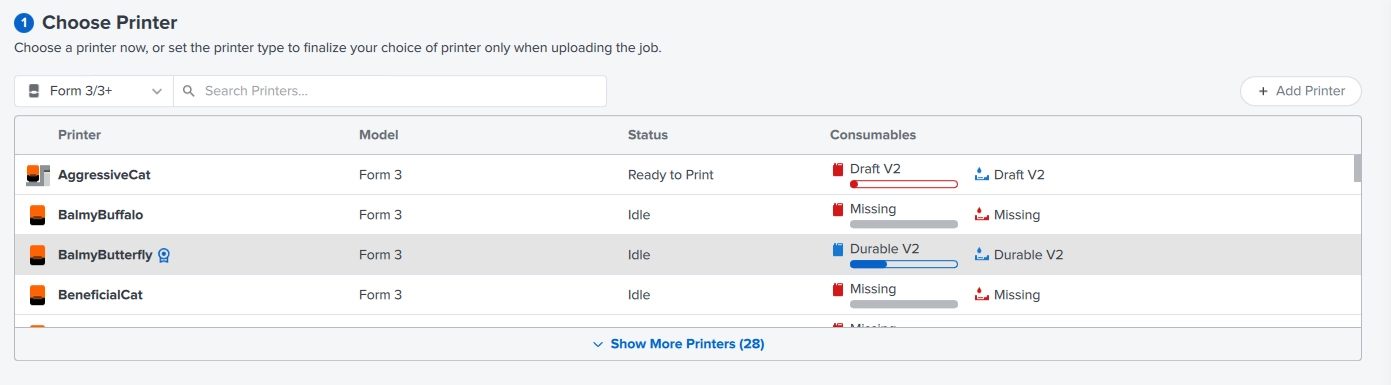
- 關閉 Print Settings Editor,回到 PreForm 主工作區。
- 在 Job Setup 面板中點選 Edit Job Setup(編輯任務設定)。
- 選擇或新增已啟用 Open Material Mode 的列印機。
- 列印機序號旁的藍色絲帶代表該功能已啟用。
選擇 Open Material 與自訂列印設定
在 Job Setup 中向下捲動至 Choose Material(選擇材料),選擇 Open Material。接著向下捲動至 Choose Print Setting(選擇列印設定),選擇先前建立的自訂列印設定。
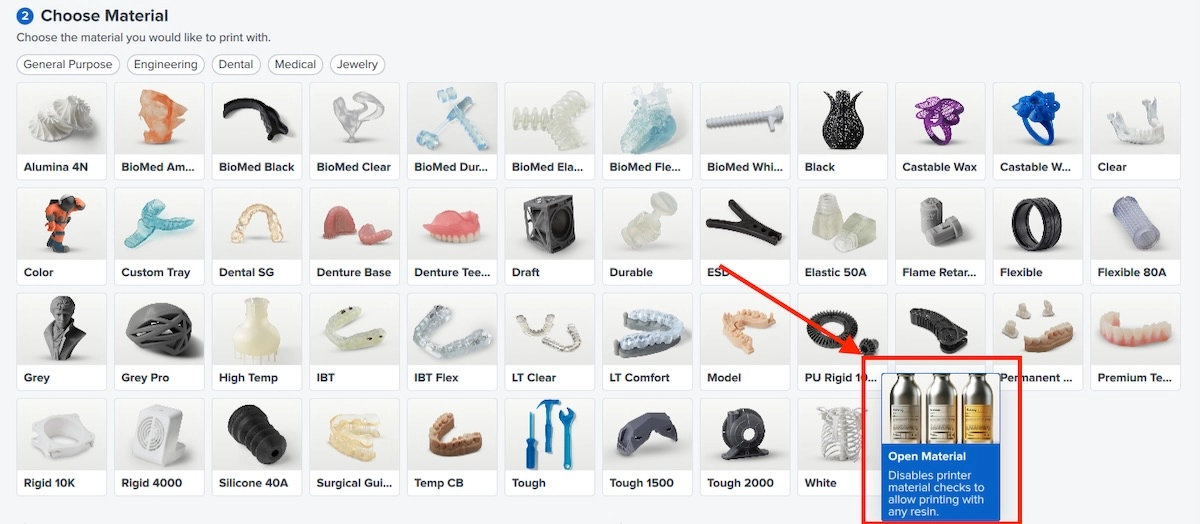
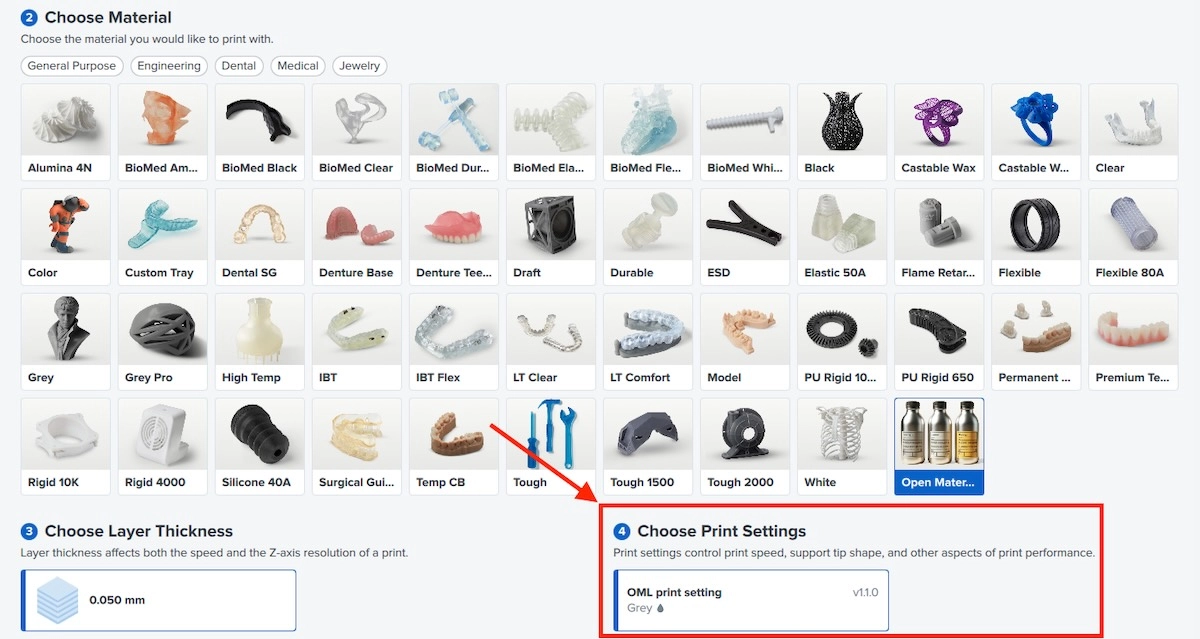
- 向下捲動至 Choose Material(選擇材料)。
- 選擇 Open Material。
- 向下捲動至 Choose Print Setting(選擇列印設定)。
- 選擇先前建立的自訂列印設定。
- 點選 Apply(套用),回到 PreForm 主工作區。
- 在 Job Setup 卡片中確認樹脂已設定為 Open Material V1,並確認已選擇自訂列印設定。
設定列印任務並上傳
完成材料與列印設定後,即可像一般 Formlabs 列印設定一樣,調整模型方向、支撐、排版與列印任務。確認無誤後,將任務上傳至列印機。
- 匯入模型並確認尺寸、數量與擺放位置。
- 依模型幾何調整列印方向。
- 新增並檢查支撐設定。
- 確認 Job Setup 中已選擇 Open Material 與自訂列印設定。
- 點選 Upload Print(上傳列印)。
設定列印機與成型槽
使用 Open Material Mode 列印時,列印機不會自動從成型匣分配樹脂,因此需要插入新樹脂槽並手動倒入要使用的材料。
手動倒入樹脂
插入新樹脂槽後,請手動倒入要列印的樹脂。使用 OMM 任務時,自動樹脂分配功能會停用。
- 倒入足夠樹脂,至少需覆蓋樹脂槽覆膜層。
- 列印過程中需自行監控樹脂液位。
- 必要時依列印需求手動補充樹脂。
建議使用專用成型槽
建議替 Open Material Mode 使用專用成型槽,避免不同材料交叉污染。列印機會自動將成型槽設定為使用開放材料。
- 不同第三方材料不建議共用同一成型槽。
- 請清楚標記成型槽使用的材料名稱。
- 若使用多種材料測試,建議建立成型槽使用紀錄。
使用 OMM 時的列印機行為差異
使用 Open Material Mode 列印時,列印機行為會與使用 Formlabs 官方樹脂時不同。以下幾點特別需要注意。
不會自動分配樹脂
列印機不會從樹脂匣中自動分配樹脂。開始列印前,請手動將樹脂倒入成型槽中。
- 列印前確認樹脂液位足夠。
- 列印過程中自行監控液位變化。
- 液位不足時需手動補充。
不會自動偵測樹脂液位
使用 OMM 時,列印機不會自動偵測成型槽中的樹脂含量,也不會在樹脂過低或過滿時發出警告。
- 避免樹脂不足造成列印失敗。
- 避免樹脂過滿造成溢出。
- 大型列印任務前請預估用量。
成型槽與材料檢查會停用
一般情況下,若成型槽與樹脂匣不匹配,Formlabs SLA 列印機會提醒使用者。但使用 OMM 任務時,這項檢查會停用。
- 請清楚標示每個成型槽的材料。
- 避免不同樹脂混用。
- 更換材料前確認成型槽狀態。
不會自動提醒成型槽壽命
對於使用非 Formlabs 樹脂的成型槽,列印機不會自動發出成型槽使用壽命警告。
- 使用者需自行追蹤成型槽使用狀況。
- 定期檢查覆膜是否霧化、刮傷或變形。
- 若列印品質下降,請優先檢查成型槽狀態。
OMM 列印注意事項
第三方樹脂可能改變列印機與耗材表現,使用前務必評估材料特性、成型槽壽命與通風條件。
第三方樹脂可能影響設備與耗材表現
根據使用的非 Formlabs 樹脂不同,樹脂槽使用壽命可能縮短,設備表現也可能受到影響。使用者需自行監控樹脂槽壽命與列印品質,避免因材料不相容造成樹脂槽故障或設備損壞。
- 請依材料供應商提供的 SDS 與技術資料操作。
- Formlabs SLA 列印機在準備列印時會加熱樹脂,部分非 Formlabs 樹脂可能因加熱產生揮發性成分。
- 使用第三方樹脂列印時,請確保工作環境具備適當通風。
- 建議穿戴手套、護目鏡,並避免皮膚直接接觸未固化樹脂。
需要協助建立 OMM 材料測試流程?
台灣天馬可協助評估 Formlabs 設備、Open Material Mode、Print Settings Editor 與第三方材料測試流程,協助使用者建立更穩定的列印參數與應用驗證方式。