


這份快速入門將設備元件、安裝順序與第一次列印串在一起。若尚未完成場地、搬運與開箱,請先閱讀「工作空間與安裝環境準備」及「開箱與到貨檢查」。
認識必要元件
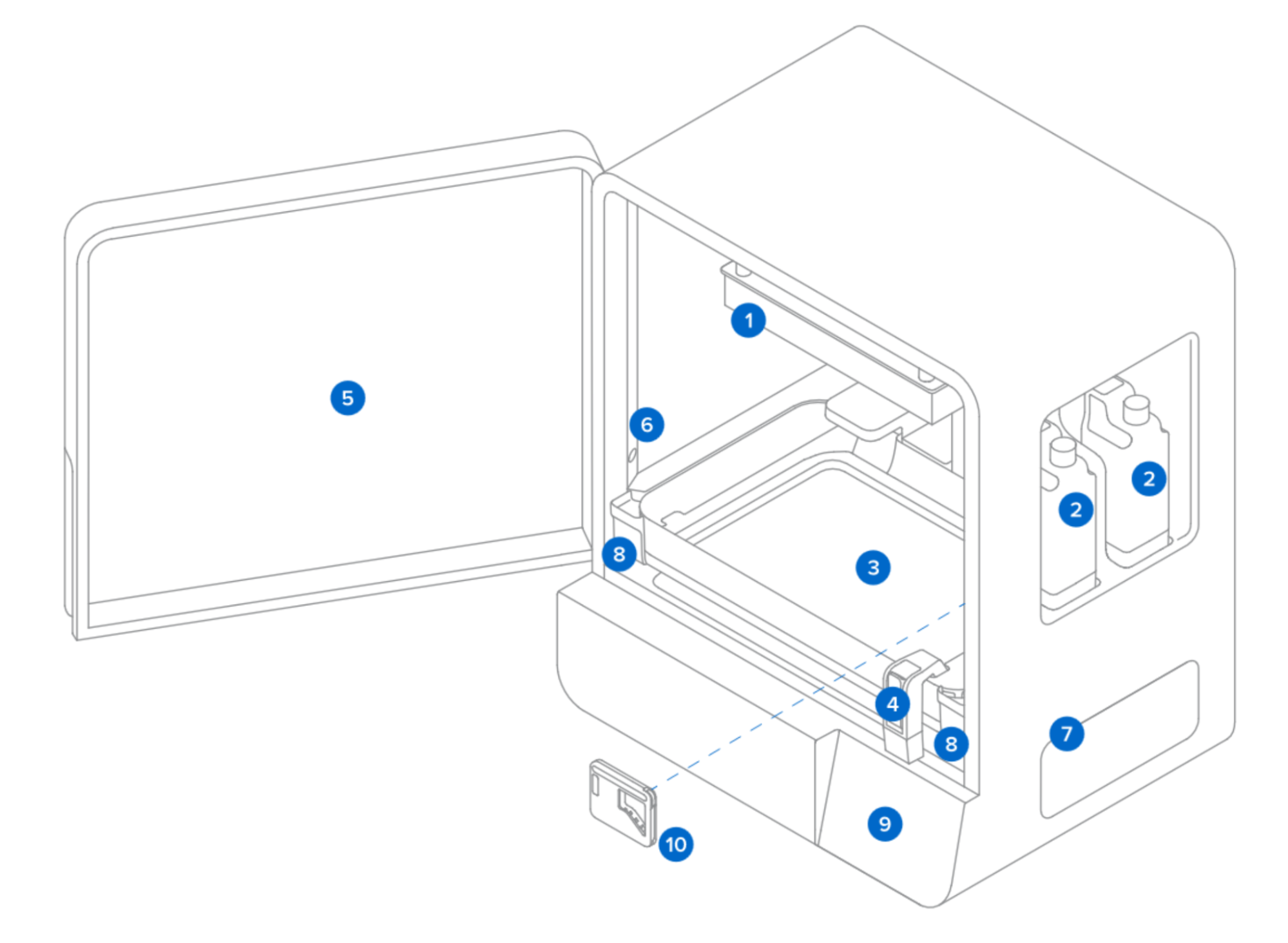
列印必要組件(編號 1–4)
- 成型平台:列印件會成型並附著在平台表面。
- 樹脂匣:Form 4L 使用兩個相同材料與版本的樹脂匣供料。
- 複合式成型槽:容納液態樹脂,底部薄膜是列印成型區域。
- 刷具:在列印前與列印過程移動樹脂,並協助檢查槽內異物。
設備主要元件(編號 5–10)
- 上蓋(設備門):隔離列印區域並遮蔽環境光;列印與預熱時需完全關閉。
- 相機:拍攝列印快照與縮時影像,可搭配 Dashboard 遠端查看。
- 網狀濾網:位於設備後方,維持機內散熱氣流,需定期清潔灰塵。
- 複合式成型槽固定扣:左右固定槽體;兩側都必須完全鎖定。
- 觸控螢幕:進行初始設定、確認列印、查看耗材狀態與執行維護工具。
- 工具收納盒:存放平行度墊片、六角扳手等隨機工具。
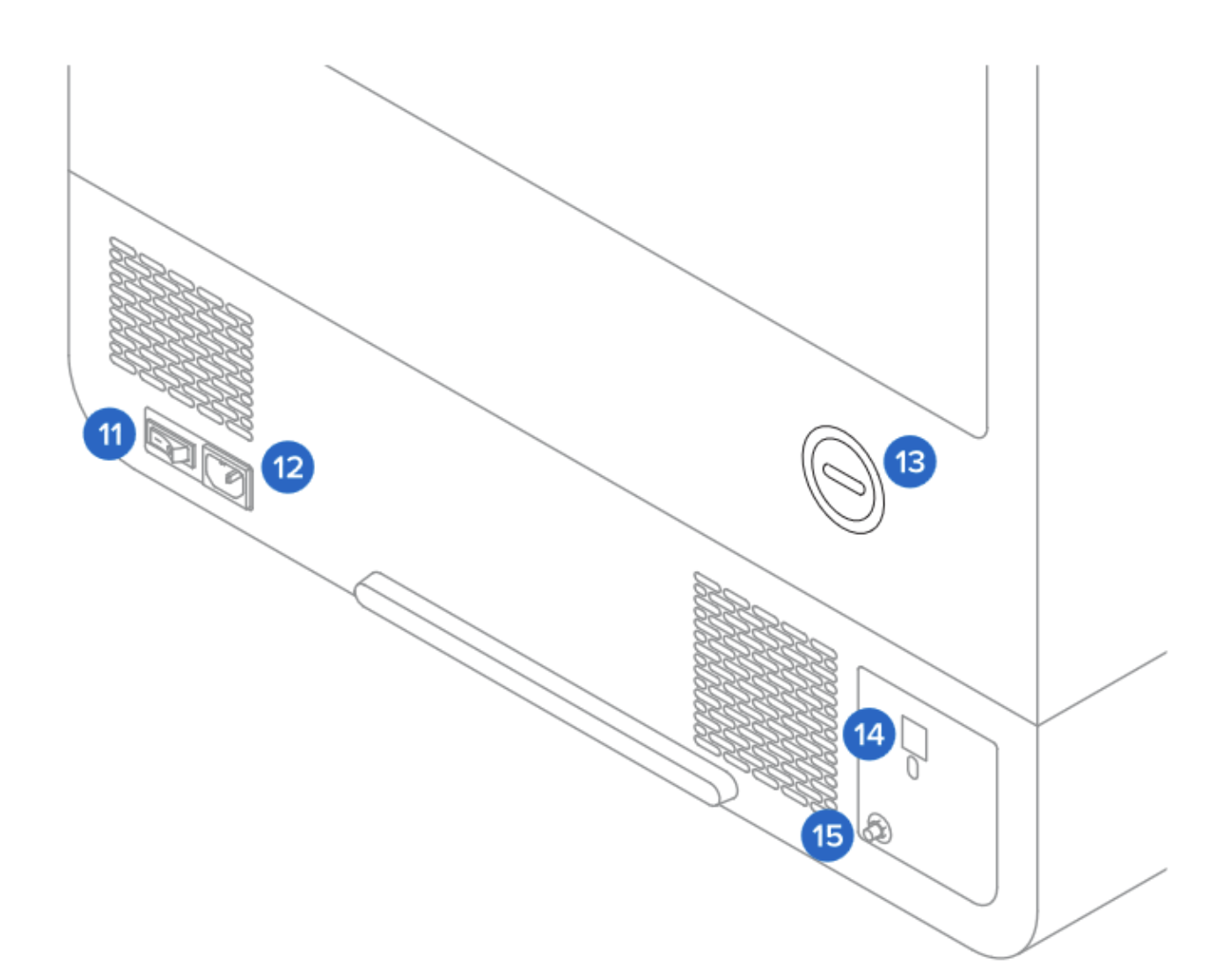
後方開關與連接埠(編號 11–15)
- 主電源開關:控制設備電源;韌體更新或馬達動作時不可直接關閉。
- 電源插孔:連接原廠電源線與合格、具接地的插座。
- 選配排氣接口:供需要額外排氣管理的工作環境連接。
- USB 與乙太網路連接埠:用於 USB 直連或有線網路。
- Wi‑Fi 天線接口:安裝隨機附帶的外接 Wi‑Fi 天線。
隨機附配件:電源線、USB 線、Wi‑Fi 天線、調平圓盤、平行度墊片與六角扳手。平行度墊片與六角扳手位於工具收納盒(編號 10)內。
初始設定順序
- 安裝 Wi‑Fi 天線,連接電源並由背面開關開機。
- 依觸控螢幕引導連接網路、更新韌體並完成設備調平。
- 安裝複合式成型槽與刷具。
- 安裝成型平台。
- 搖勻並裝入兩個同材料、同版本樹脂匣,打開通氣蓋。
- 登入 Dashboard 或建立帳號,把設備加入管理頁面。
第一次列印
- 在電腦安裝最新版 PreForm,選擇正確設備、材料與層厚。
- 匯入模型、產生支撐並檢查可列印性。
- 將工作上傳到設備或啟用遠端列印。
- 觸控螢幕確認耗材與工作內容後開始列印。
- 完成後依材料規範清洗、後固化並移除支撐。
關機前:若成型平台上仍有尖銳列印件,請先取下平台。斷電後平台可能因重量緩慢下降,造成複合式成型槽或 LPU 損壞。
資料來源與版本
適用設備:Form 4L、Form 4BL
Formlabs 原文:https://formlabs.com/global/support/Quick-Start-Guide-Form-4L/
台灣天馬最後核對日期:2026-09-03
圖片來源:Formlabs 官方網站
適用設備:Form 4L、Form 4BL
Formlabs 原文:https://formlabs.com/global/support/Quick-Start-Guide-Form-4L/
台灣天馬最後核對日期:2026-09-03
圖片來源:Formlabs 官方網站