


服務支援
- Form 4L 開始使用
- Form 4L 開始設定
-
Form 4L 開始列印
- Fine Tuning 精細尺寸調校
- Fit Tuning 尺寸配合調校
- 正確關閉光固化設備
- 離線使用設備與後處理配件
- 刪除設備中的列印工作
- 使用具備開放材料設定的第三方牙科樹脂
- 了解牙科應用列印速度
- 準備牙科掃描檔進行列印
- 使用開放材料模式列印
- 列印設定支援進度與材料相容性
- 使用 Drain Cartridge 排空樹脂匣
- 使用 Resin Pumping System
- 從設備觸控螢幕開始列印
- 從成型平台取下列印件
- 啟動設備並開始遠端列印
- 使用易拆式成型平台列印
- 了解列印速度與時間估算
- 提升列印成功率的設計與排版原則
- 3D 模型設計規格與列印範圍
- 使用設備相機監控列印
- 首次準備與安裝複合式成型槽
- 使用高產量生產模式
- 樹脂供料系統運作方式
- 上傳並確認列印工作
- 設定開放材料模式
- 維持樹脂列印溫度
- 使用馬達移動選單
- Form 4L 維護保養
- Form 4L 故障排除
- Form 4L 診斷列印缺陷
-
Form 4L 維修指南
- Form 4L 維修指南總覽
- 更換刷具驅動總成
- 更換 LevelSense 板
- 更換樹脂匣底板
- 更換複合式成型槽固定扣
- 更換複合式成型槽 RFID 板
- 更換樹脂匣 RFID 板
- 更換 Resin Pumping System 泵裙
- 更換 Resin Pumping System 泵管
- 更換樹脂溫度感測器
- 更換相機模組
- 更換 Z 軸限位開關
- 更換觸控螢幕排線
- 更換觸控螢幕總成
- 更換擴散板
- 更換背光模組
- 更換 LPU 風扇濾網
- 更換 LPU 風扇
- 更換光處理單元(LPU)
- 停用 Wi‑Fi 硬體
- 更換 LPU HDMI 線材
- 更換 SOM 運算模組
- 更換電源供應器
- 更換主機板
- 更換設備調平腳座
- 設備搬運、送修與重新包裝
- 可自行列印的設備零件
依照觸控螢幕引導完成通電、耗材安裝、網路與帳號設定。Form 4L 需同時使用兩個相同材料與版本的樹脂匣;Form 4BL 第一次設定還需要短暫連網完成授權。
通電與啟動
將電源線接到主機與合格插座,打開左後方電源開關。第一次開機會在觸控螢幕顯示設定引導。
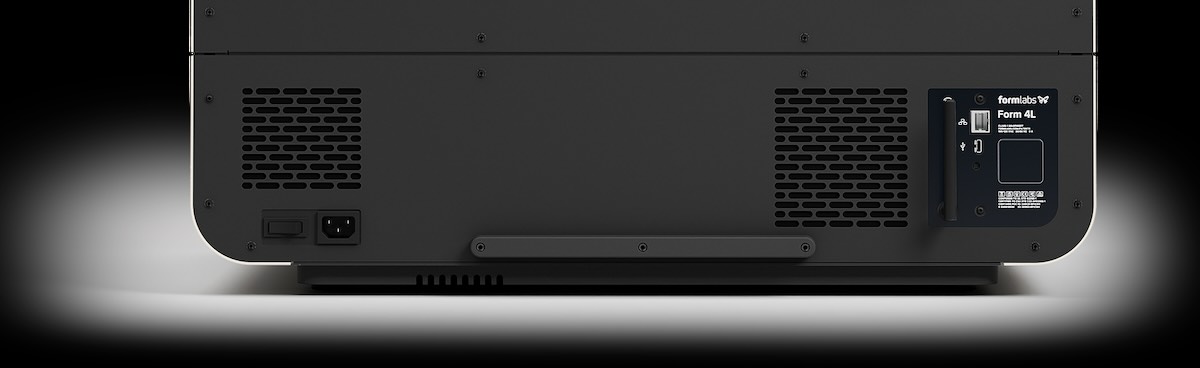
安裝複合式成型槽與刷具
- 戴上乾淨丁腈手套,打開設備門板並拆除槽體包裝。
- 取下槽蓋,雙手握住槽體兩側,讓槽嘴朝右。
- 將槽體前緣放上導軌,水平推到底,向上旋轉前方兩個固定扣。
- 刷具平面朝外,打開固定扣;將刷具放入槽內並插入刷具座,再關閉固定扣。
安裝成型平台
- 將平台固定扣滑到左側。
- 對準平台與安裝座並推到底,確認設備已偵測。
- 固定扣滑回右側鎖定平台。
安裝兩個樹脂匣
- 依材料說明充分搖勻樹脂匣。
- 將第一個樹脂匣依唯一方向放入右側槽位。
- 按壓打開通氣蓋。
- 在另一槽位裝入相同樹脂種類與版本的第二個樹脂匣並打開通氣蓋。
請勿拆除或刺穿樹脂匣底部橡膠閥。底部閥門控制樹脂流量,破壞後可能造成樹脂持續流出、設備嚴重損壞及保固爭議。
Form 4BL 初次授權
Form 4BL 第一次設定時需要暫時連接網際網路,註冊生物相容材料永久授權。可使用 Wi‑Fi、乙太網路或臨時行動熱點;完成後觸控螢幕左上方應顯示藍色「Form 4BL」。
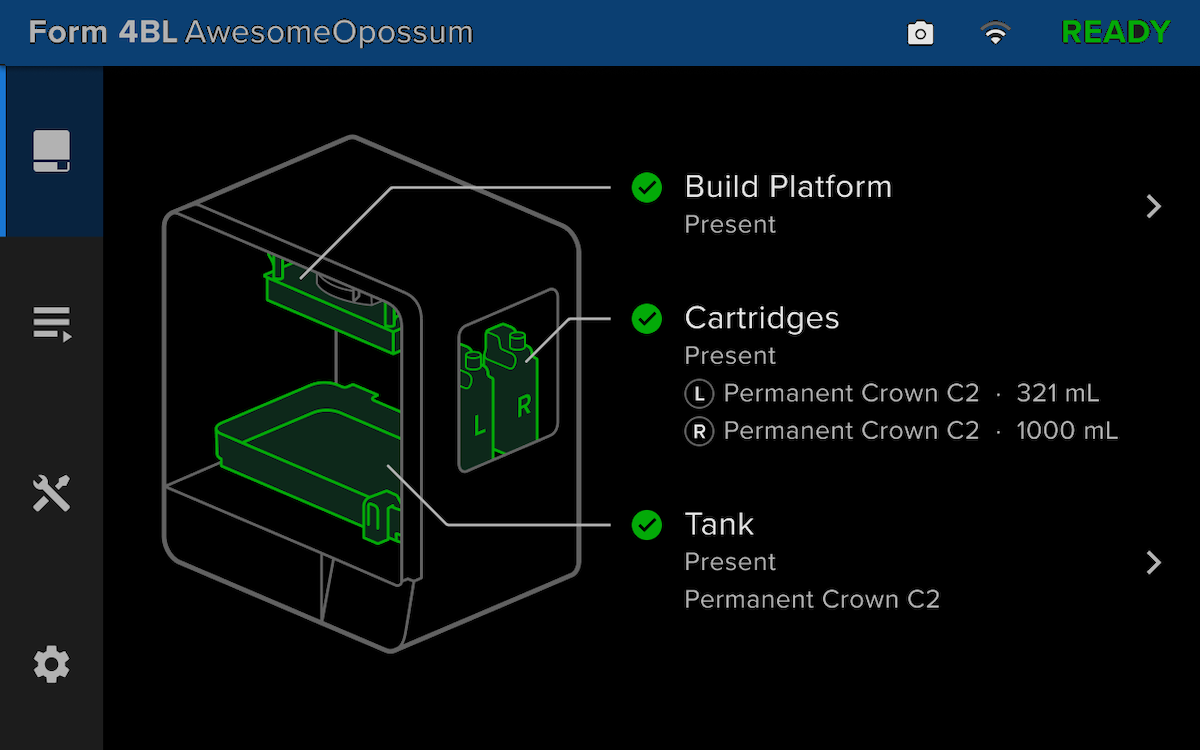
若仍無法選用生物相容材料,請重新連網、重新啟動設備,再由「設定 > 一般 > 顯示初始設定」重跑流程;問題持續時聯絡台灣天馬。
資料來源與版本
適用設備:Form 4L、Form 4BL
Formlabs 原文:https://formlabs.com/global/support/Setting-up-your-Form-4L-generation-printer/
台灣天馬最後核對日期:2026-09-03
圖片來源:Formlabs 官方網站
適用設備:Form 4L、Form 4BL
Formlabs 原文:https://formlabs.com/global/support/Setting-up-your-Form-4L-generation-printer/
台灣天馬最後核對日期:2026-09-03
圖片來源:Formlabs 官方網站