


PreForm 找不到 Fuse 1 generation,或設備無法連接 Wi-Fi/Ethernet 時,先區分是線材、同一網段、防火牆、IP 位址或設備網路介面問題。
先做基本檢查
- 更新 PreForm 與設備韌體,重新啟動電腦、設備與網路設備。
- 在觸控螢幕開啟設定 → 連線,確認 Wi-Fi/Ethernet 已取得 IP 位址。
- 未啟用 Remote Printing 時,電腦與設備必須位於同一區域網路且可互相通訊。
- 暫時停用 VPN,並請資訊人員檢查 VLAN、用戶端隔離、裝置白名單與防火牆。
- 允許 UDP 9993、HTTPS 443 與
api.formlabs.com的必要流量。
Wi-Fi
- 重新選擇網路並輸入密碼;Fuse 1 generation 支援 2.4/5 GHz。
- 確認背面 Wi-Fi 天線已鎖緊且設備不在金屬遮蔽或訊號死角。
- 企業/校園網路需要 MAC 白名單時,從設定 → 系統 → 列印機詳細資料查看 Wi-Fi Address。
Ethernet
- 改用已知正常的屏蔽 Cat5e/Cat6 網路線與交換器連接埠。
- 確認設備端 RJ-45 插頭卡榫有扣緊,交換器與設備連線燈有反應。
- 從設定頁確認 Ethernet Address 與 IP;需要固定 IP 時依網管提供的 IP、子網路遮罩、閘道與 DNS 設定。
USB 直接連線
使用正常的 USB A-to-B 線連接電腦與設備,避免無供電 Hub 或過長延長線。若 USB 可以連線而網路不行,問題多半位於網路設定;USB 也無法連線時,改用另一條線與電腦測試。
內建連接埠需要檢查時
設備背面的 USB/Ethernet 延長線與接頭位於側板後方。只有在天馬確認後才拆側板檢查線材是否鬆脫;不要在通電狀態拆機。
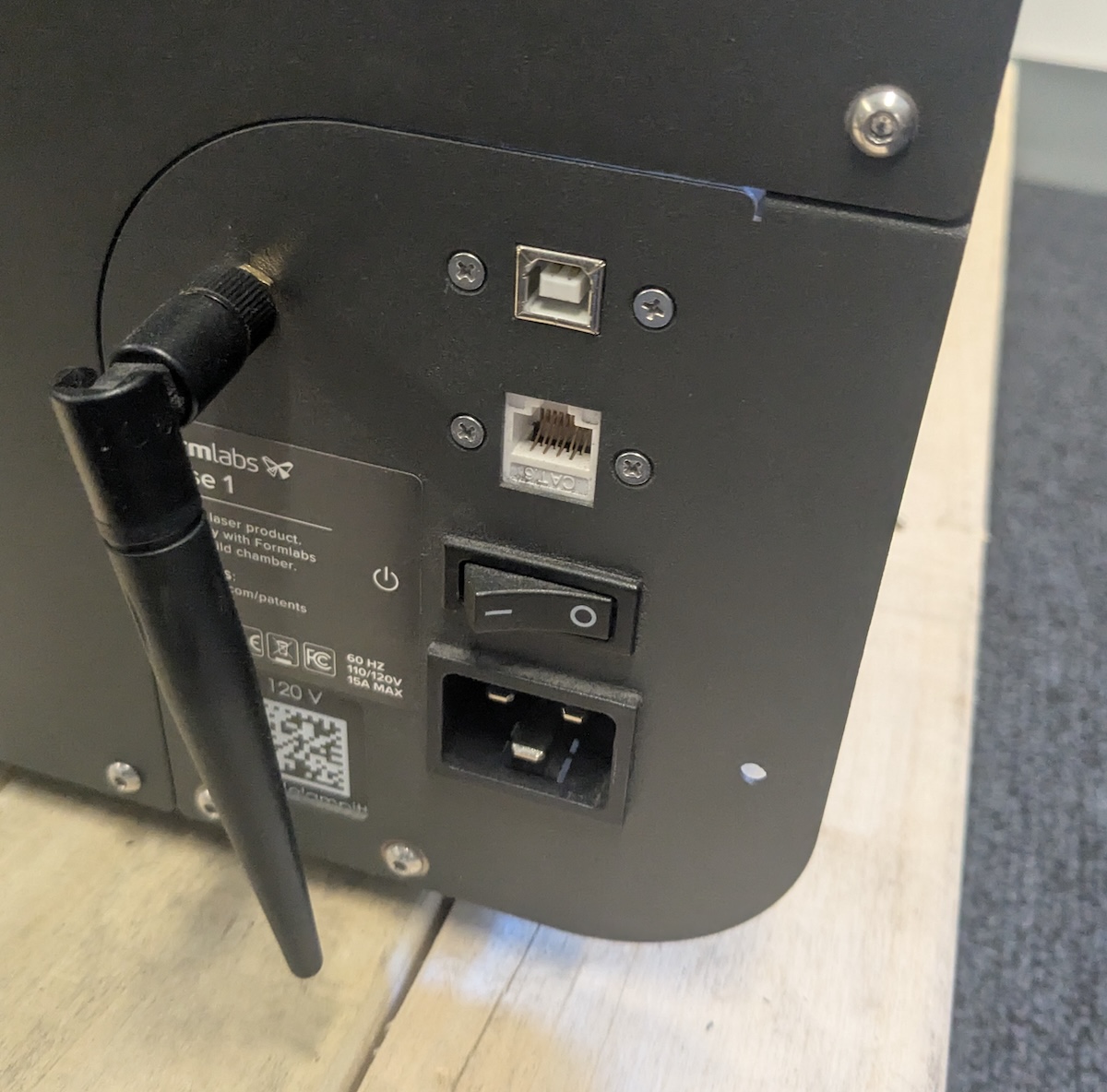
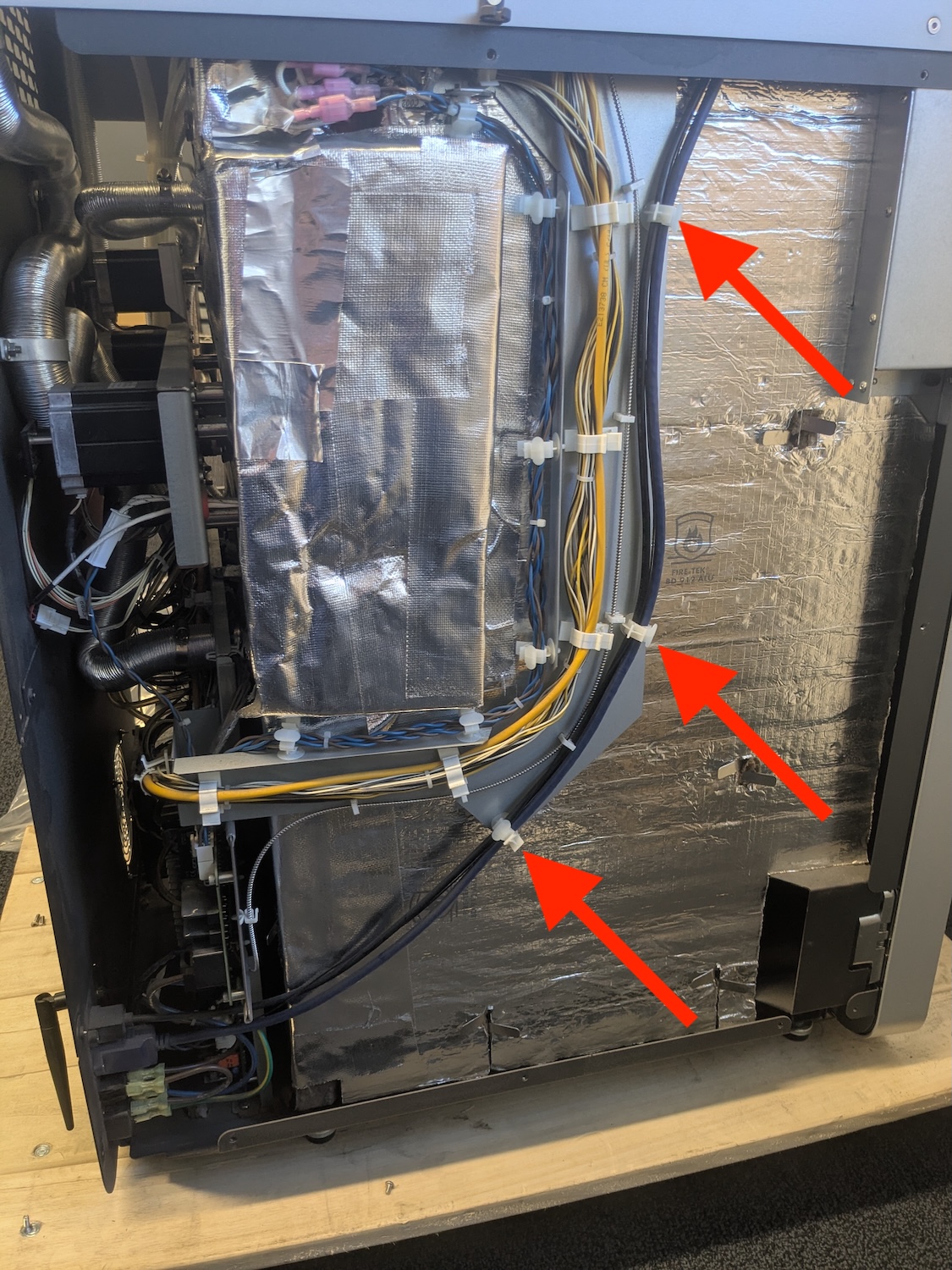
回報連線問題時,請提供設備 Wi-Fi/Ethernet MAC 位址、IP 位址、PreForm 版本、連線方式、網路架構與錯誤畫面;請勿提供 Wi-Fi 密碼。
需要台灣天馬協助?
請提供完整錯誤碼與子代碼、設備識別名稱、韌體與 PreForm 版本、發生時間、使用粉末與更新率,以及錯誤畫面、列印床照片或影片。可上傳診斷記錄時,請一併提供。
電話:02-2537-7638
Email:formlabs@teama.com.tw
請提供完整錯誤碼與子代碼、設備識別名稱、韌體與 PreForm 版本、發生時間、使用粉末與更新率,以及錯誤畫面、列印床照片或影片。可上傳診斷記錄時,請一併提供。
電話:02-2537-7638
Email:formlabs@teama.com.tw
資料來源與版本
適用設備:Fuse 1、Fuse 1+ 30W
Formlabs 原文:https://formlabs.com/global/support/Troubleshooting-connectivity-on-a-Formlabs-SLS-printer/
台灣天馬最後核對日期:2026-09-10
圖片來源:Formlabs 官方網站
適用設備:Fuse 1、Fuse 1+ 30W
Formlabs 原文:https://formlabs.com/global/support/Troubleshooting-connectivity-on-a-Formlabs-SLS-printer/
台灣天馬最後核對日期:2026-09-10
圖片來源:Formlabs 官方網站