


服務支援
- Form 4L 開始使用
- Form 4L 開始設定
-
Form 4L 開始列印
- Fine Tuning 精細尺寸調校
- Fit Tuning 尺寸配合調校
- 正確關閉光固化設備
- 離線使用設備與後處理配件
- 刪除設備中的列印工作
- 使用具備開放材料設定的第三方牙科樹脂
- 了解牙科應用列印速度
- 準備牙科掃描檔進行列印
- 使用開放材料模式列印
- 列印設定支援進度與材料相容性
- 使用 Drain Cartridge 排空樹脂匣
- 使用 Resin Pumping System
- 從設備觸控螢幕開始列印
- 從成型平台取下列印件
- 啟動設備並開始遠端列印
- 使用易拆式成型平台列印
- 了解列印速度與時間估算
- 提升列印成功率的設計與排版原則
- 3D 模型設計規格與列印範圍
- 使用設備相機監控列印
- 首次準備與安裝複合式成型槽
- 使用高產量生產模式
- 樹脂供料系統運作方式
- 上傳並確認列印工作
- 設定開放材料模式
- 維持樹脂列印溫度
- 使用馬達移動選單
- Form 4L 維護保養
- Form 4L 故障排除
- Form 4L 診斷列印缺陷
-
Form 4L 維修指南
- Form 4L 維修指南總覽
- 更換刷具驅動總成
- 更換 LevelSense 板
- 更換樹脂匣底板
- 更換複合式成型槽固定扣
- 更換複合式成型槽 RFID 板
- 更換樹脂匣 RFID 板
- 更換 Resin Pumping System 泵裙
- 更換 Resin Pumping System 泵管
- 更換樹脂溫度感測器
- 更換相機模組
- 更換 Z 軸限位開關
- 更換觸控螢幕排線
- 更換觸控螢幕總成
- 更換擴散板
- 更換背光模組
- 更換 LPU 風扇濾網
- 更換 LPU 風扇
- 更換光處理單元(LPU)
- 停用 Wi‑Fi 硬體
- 更換 LPU HDMI 線材
- 更換 SOM 運算模組
- 更換電源供應器
- 更換主機板
- 更換設備調平腳座
- 設備搬運、送修與重新包裝
- 可自行列印的設備零件
內建相機可提供列印快照、縮時影像與 Dashboard 遠端查看功能。它能協助確認工作是否持續進行,但無法取代現場的樹脂洩漏、異音與硬體安全檢查。

啟用與確認
在設備觸控螢幕進入相機設定。停用時會顯示關閉狀態;啟用後,再依公司政策決定是否允許上傳列印影像。
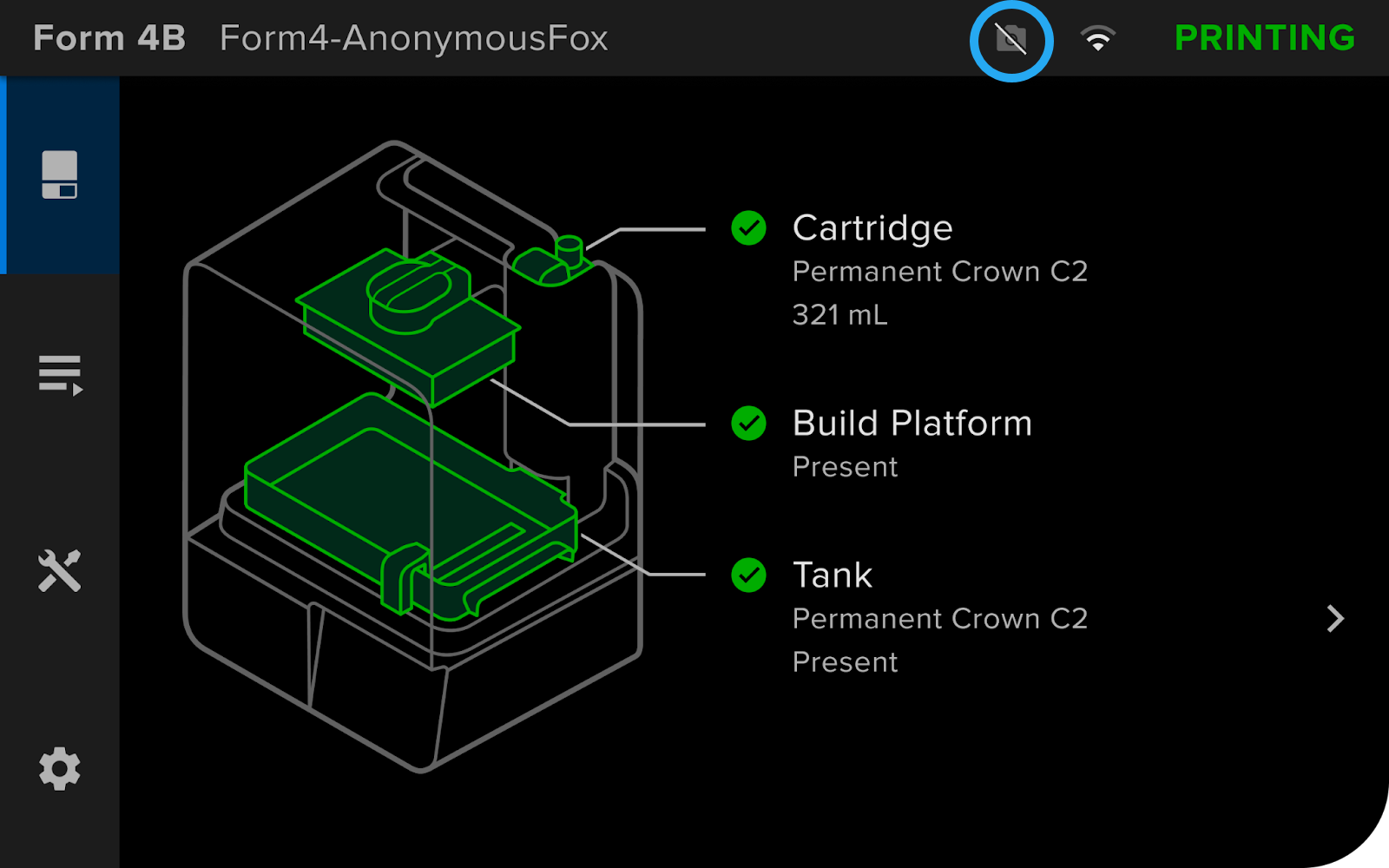

- 在「設定 > 配置/相機」啟用相機功能。
- 依公司政策調整影像分享與隱私設定。
- 將設備連上網路並登入正確 Dashboard 組織。
- 執行測試工作,確認 Dashboard 能看到預期的快照或縮時內容。
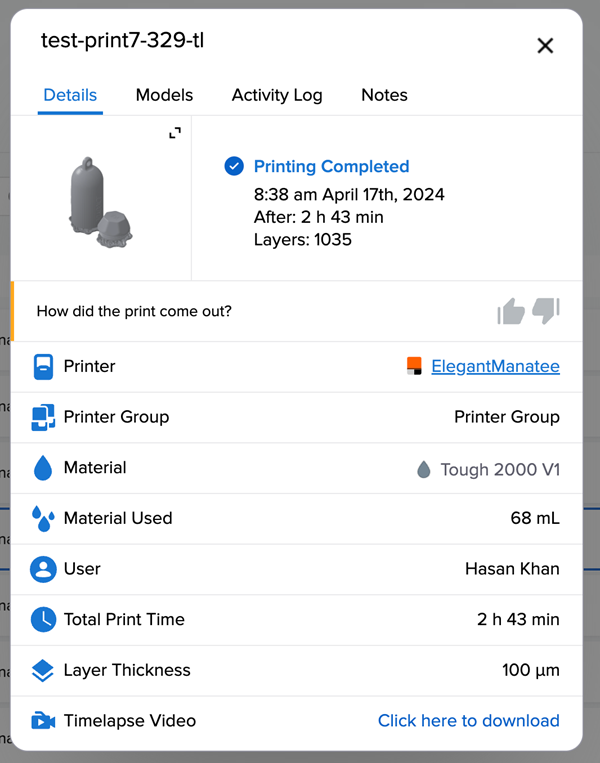
縮時影像

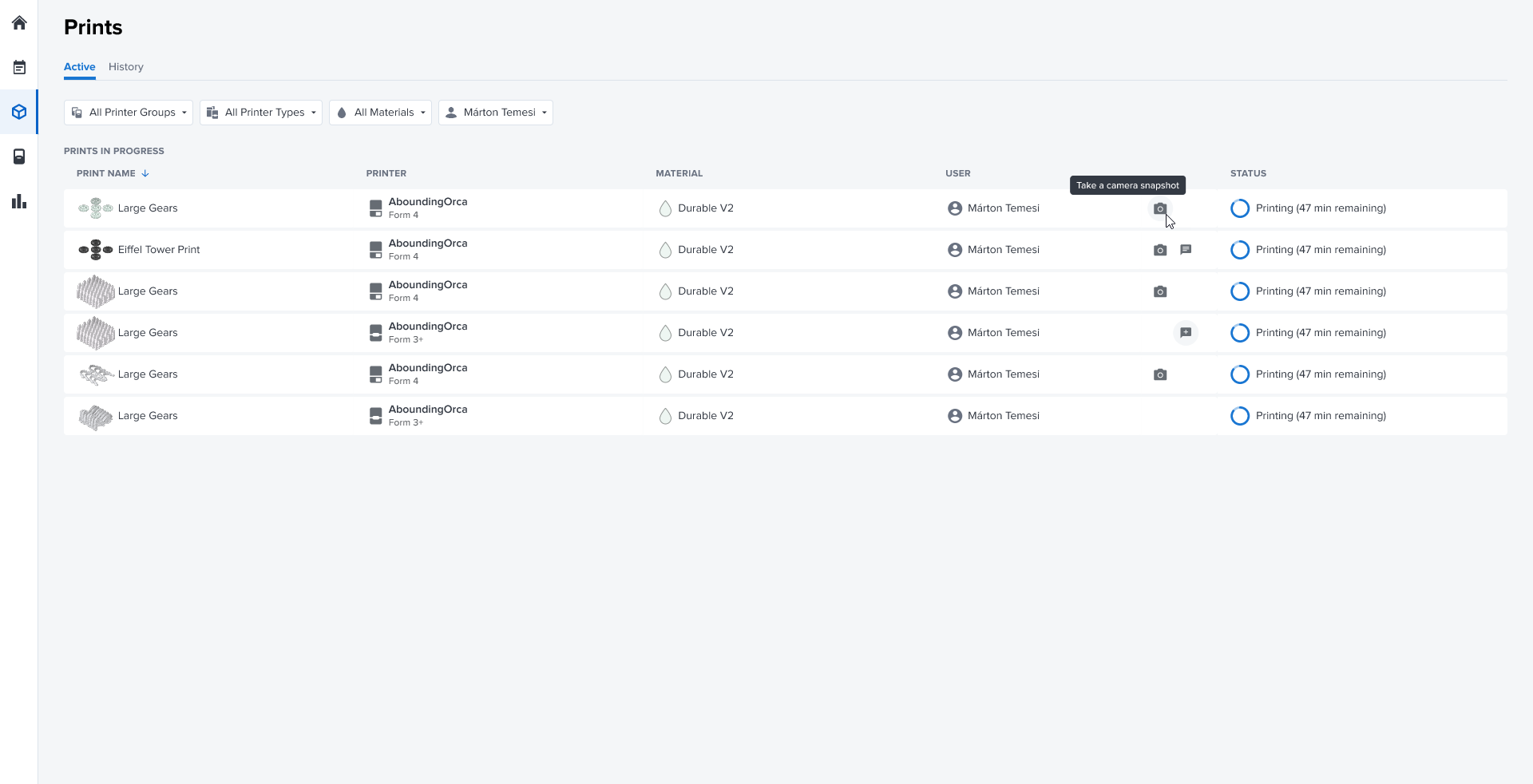
手動擷取快照
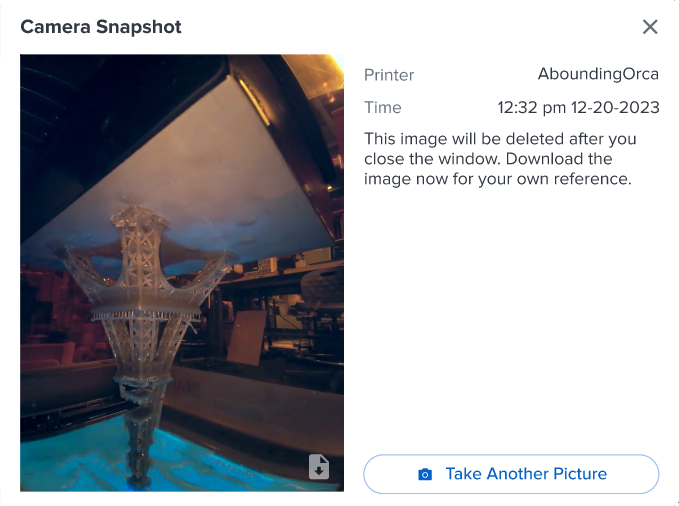
獲得清楚影像
- 保持鏡頭外側乾淨,不要讓樹脂、IPA 或清潔劑直接接觸鏡頭。
- 不要在相機視野前堆放工具、包材或強反光物。
- 設備周圍避免強烈閃爍光源。
看不到影像時
確認相機已啟用、設備連線正常、帳號有權限且韌體已更新。重新整理 Dashboard 後仍沒有影像,記錄設備名稱、時間與畫面,再依相機故障排除文章檢查。
若列印涉及客戶機密模型,請先依公司資訊安全政策決定是否啟用影像上傳。
資料來源與版本
適用設備:Form 4L、Form 4BL
Formlabs 原文:https://formlabs.com/global/support/Using-the-camera-on-Form-4-generation-printers/
台灣天馬最後核對日期:2026-09-04
圖片來源:Formlabs 官方網站
適用設備:Form 4L、Form 4BL
Formlabs 原文:https://formlabs.com/global/support/Using-the-camera-on-Form-4-generation-printers/
台灣天馬最後核對日期:2026-09-04
圖片來源:Formlabs 官方網站