


無法或不允許連上網際網路時,可讓 Windows 電腦與設備在完全離線的 LAN 中以固定 IP 溝通。這種做法適合嚴格防火牆、封閉網段或現場沒有外網的環境。
先由資訊人員確認網路隔離:手動 IP 本身不等於完全離線。若交換器、路由或電腦仍有外網路徑,設備仍可能連到外部服務。
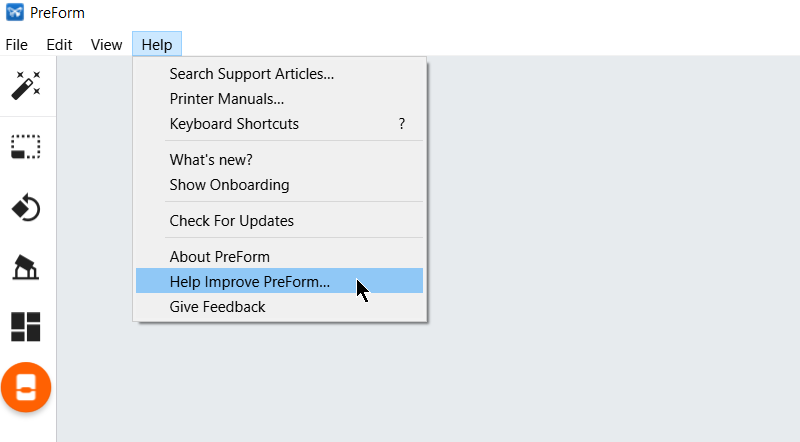
關閉 PreForm 資料收集(選用)
- 開啟最新版本 PreForm。
- 點選 Help → Help Improve PreForm…。
- 取消不希望傳送的使用、設備、模型或個人資訊項目,點選 Okay。
單一設備離線直連
- 以 Cat5 或更高規格 Ethernet 線連接設備與 Windows 電腦。若電腦另需 Ethernet 上網,須使用第二張網路卡或 USB 網路轉接器。
- 設備上點選 Settings → Connectivity → Ethernet,開啟 Use Manual IP。
- 範例設定:設備 IP
192.168.0.10、閘道192.168.0.1、遮罩255.255.255.0。 - Windows 開啟控制台 → 網路和共用中心 → 變更介面卡設定,選擇連至設備的 Ethernet。
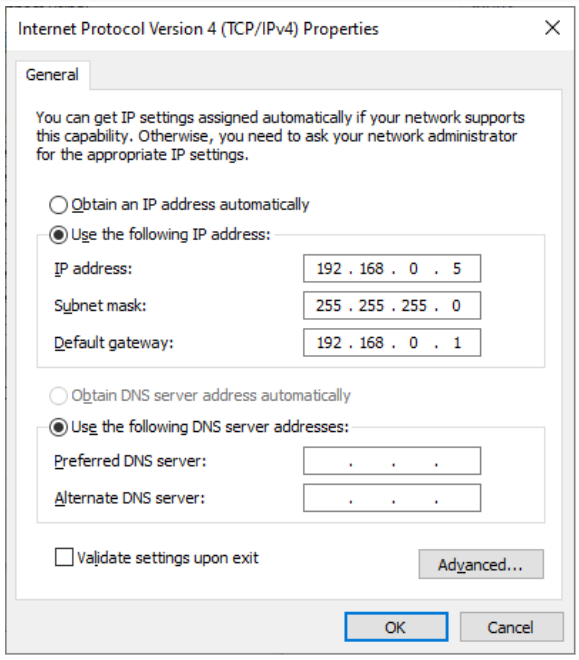
- 在內容中取消勾選 IPv6,開啟 IPv4 內容,將電腦設定為同網段但不同 IP,例如
192.168.0.20;遮罩使用255.255.255.0。 - 在 PreForm 點選 Job Settings → + Add Printer,輸入設備 IP,再點選 Connect。


多台設備
以 Ethernet 交換器連接電腦與所有設備,每台設備使用相同遮罩與閘道,但必須配置不同 IP;在 PreForm 逐一以 IP 新增。IP 規劃應由資訊人員核准,避免與既有裝置衝突。
需要台灣天馬協助?
請提供設備識別名稱、韌體與 PreForm 版本、問題照片或影片,以及目前使用的粉末資訊。涉及搬運、電源、拆機或安全問題時,請先由天馬確認保固與處理方式。
電話:02-2537-7638
Email:formlabs@teama.com.tw
請提供設備識別名稱、韌體與 PreForm 版本、問題照片或影片,以及目前使用的粉末資訊。涉及搬運、電源、拆機或安全問題時,請先由天馬確認保固與處理方式。
電話:02-2537-7638
Email:formlabs@teama.com.tw
資料來源與版本
適用設備:Fuse 1 generation(Fuse 1、Fuse 1+ 30W);Windows 電腦
Formlabs 原文:
https://formlabs.com/global/support/Setting-up-an-offline-LAN-connection-on-Formlabs-printers/
台灣天馬最後核對日期:2026-09-09
圖片來源:Formlabs 官方網站
適用設備:Fuse 1 generation(Fuse 1、Fuse 1+ 30W);Windows 電腦
Formlabs 原文:
https://formlabs.com/global/support/Setting-up-an-offline-LAN-connection-on-Formlabs-printers/
台灣天馬最後核對日期:2026-09-09
圖片來源:Formlabs 官方網站