


上傳並確認列印作業(SLS)
調整好模型方向後,透過 USB、乙太網路或 Wi-Fi 連接到列印機。確保列印機與電腦連接在同一個網路,然後將列印作業傳送到列印機。
上傳列印作業到列印機時,PreForm 和觸控螢幕會顯示 FORM 檔案上傳進度。傳輸完成後,需要在觸控螢幕上確認列印作業才能開始列印。
上傳列印作業到列印機
從 PreForm 上傳列印作業到列印機:
- 選擇列印機和列印作業設定,然後點選「套用」。
- 點選橙色「上傳至佇列」按鈕。模型將被傳送到列印機。滑動條和百分比顯示可讓您監控上傳進度。
上傳進行中時,請勿斷開列印機連接。
PreForm 中的「上傳至佇列」無法使用
如果橙色「上傳至佇列」按鈕無法使用:
- 如果電腦未連接到與列印機相同的網路,請儲存所有進行中的檔案並關閉 PreForm。
- 將電腦連接到列印機所在的網路,開啟 PreForm,並連接到列印機。
如果橙色「上傳至佇列」按鈕仍然無法使用,您可能需要手動將列印機新增到 PreForm。
新增至執行中的列印作業
使用 PreForm 版本 3.46.0 或更新版本,可以使用「新增至執行中的列印作業」工具,將額外零件新增到當前執行的列印作業中。
如果當前列印作業進入冷卻階段,「新增至執行中的列印作業」會將這些零件作為新的列印作業新增到佇列中。執行中的列印作業中的零件無法修改。
使用「新增至執行中的列印作業」:
- 將 PreForm 更新至 3.46 或更新版本。
- 將列印機韌體更新至 1.22.0 或更新版本。
- 將列印作業上傳到列印機並開始列印。
- 開啟 PreForm。
- 選擇有執行中列印作業的列印機(該列印作業也必須是使用 PreForm 3.46 或更新版本上傳的)。
- 切換「新增至執行中的列印作業」。啟用時切換開關呈藍色。
 PreForm 中的切換開關
- PreForm 在當前列印的上方顯示可用的成型體積,以藍色方框標示。
- 在可用的成型體積中新增、調整方向並排列模型。額外模型不得超過可用成型體積。
- 點選「新增至列印作業」。PreForm 將新模型新增到執行中的列印作業。
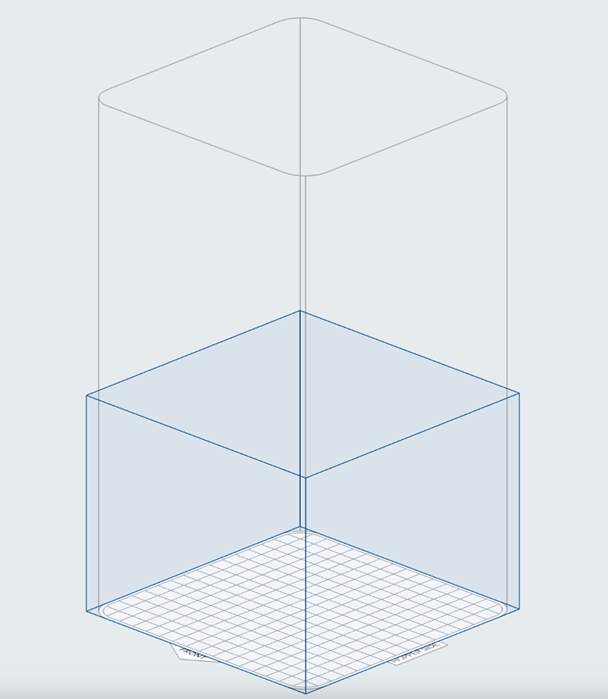 PreForm 中顯示可用成型體積的藍色方框
- 如果附加列印作業超過可用成型體積,PreForm 將顯示「列印作業上傳失敗」錯誤訊息,包含可用的層數。若要清除錯誤狀態並重試,請取消選取「新增至當前列印作業」,點選「上傳至佇列」,然後取消並從步驟 3 重新開始。
- 列印作業只能透過與列印機的本地連線上傳。目前不支援遠端上傳和機群控制。
- 如果您開始上傳附加列印作業,而列印機進入冷卻階段,則附加列印作業只會進入佇列,不會作為堆疊的一部分開始列印。
原廠圖解補充


需要台灣天馬協助?
請提供設備識別名稱、韌體與 PreForm 版本、目前使用的粉末、問題照片或影片,以及已完成的操作步驟。涉及粉末、電源、惰性氣體或拆機時,請先由台灣天馬確認安全與保固處理方式。
電話:02-2537-7638
Email:formlabs@teama.com.tw
請提供設備識別名稱、韌體與 PreForm 版本、目前使用的粉末、問題照片或影片,以及已完成的操作步驟。涉及粉末、電源、惰性氣體或拆機時,請先由台灣天馬確認安全與保固處理方式。
電話:02-2537-7638
Email:formlabs@teama.com.tw
資料來源與版本
適用設備:Fuse 1 generation(Fuse 1、Fuse 1+ 30W)
Formlabs 原文:https://formlabs.com/global/support/Uploading-and-confirming-a-print-SLS/
台灣天馬最後核對日期:2026-09-09
圖片來源:Formlabs 官方網站
適用設備:Fuse 1 generation(Fuse 1、Fuse 1+ 30W)
Formlabs 原文:https://formlabs.com/global/support/Uploading-and-confirming-a-print-SLS/
台灣天馬最後核對日期:2026-09-09
圖片來源:Formlabs 官方網站