


使用開放式材料模式列印(SLS)
借助開放式材料模式,您可以在 Formlabs SLS 列印機上使用任何類型的 1064 nm 粉末進行列印。開放式材料模式依列印機收取一次性終身費用。
請按照本文步驟,在 Formlabs SLS 列印機上使用開放式材料模式列印。
要求
- 已啟動開放式材料模式的列印機
- 已安裝最新版本的韌體:
- Fuse 1:版本 1.20.0 及更高版本
- Fuse 1+ 30W:版本 1.20.0 及更高版本
- 已安裝最新版本的 PreForm:
- Fuse 1:版本 3.41.0 及更高版本
- Fuse 1+ 30W:版本 3.41.0 及更高版本
建立用於開放式材料模式的列印設定
若要使用開放式材料模式列印,首先需要使用 PreForm 列印設定編輯器建立列印設定:
- 開啟 PreForm。
- 點選「編輯」>「列印設定編輯器」。「列印設定編輯器」視窗隨即出現,顯示現有自訂列印設定的清單。
- 點選「新建列印設定」。
- 在「列印機」篩選器中,選擇您的列印機類型。
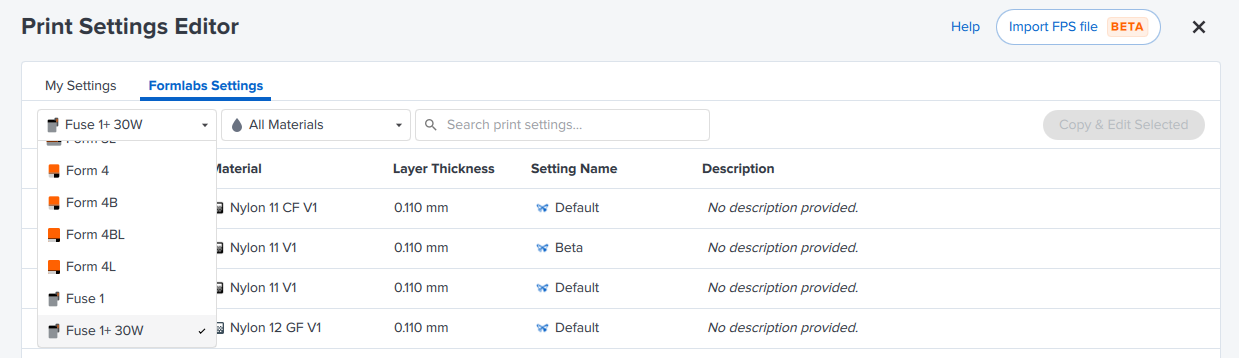 列印設定編輯器中的列印機篩選器
- 在「材料」篩選器中,選擇「開放式材料」。
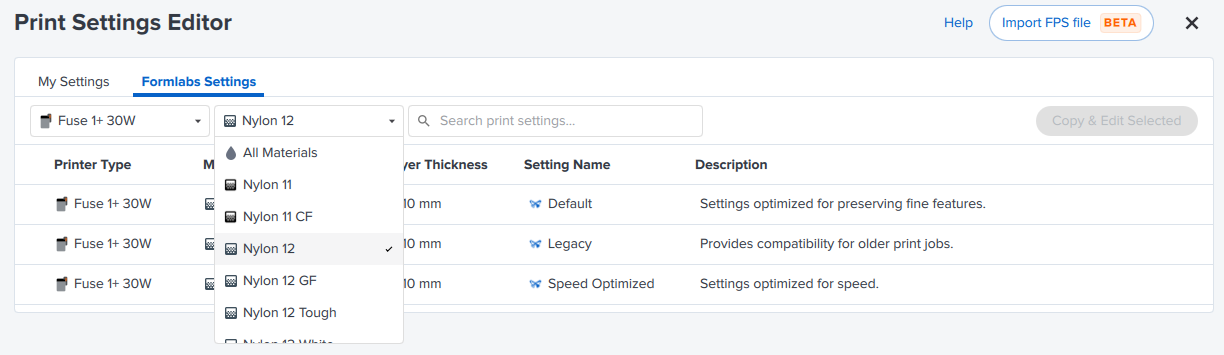 列印設定編輯器中的材料篩選器
- 選擇一個列印設定作為您的自訂設定的起始基準。
- 點選「建立自訂設定」。
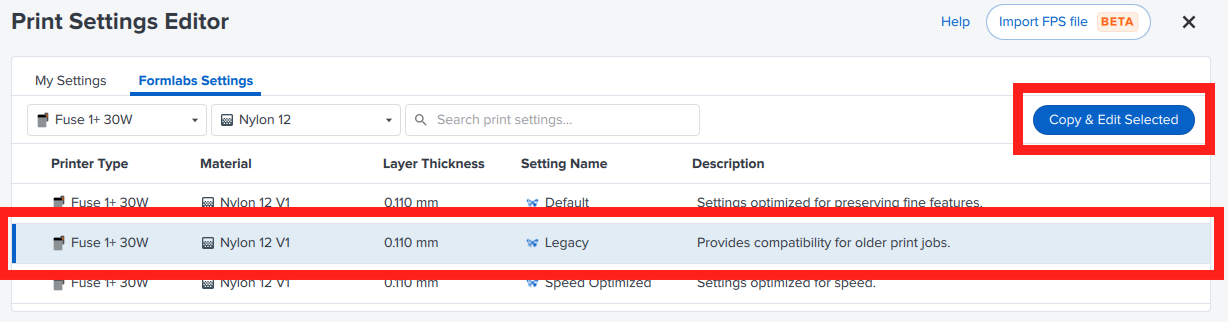 建立自訂列印設定
- 在列印設定頁面,將「開放式材料」切換為「開啟」。
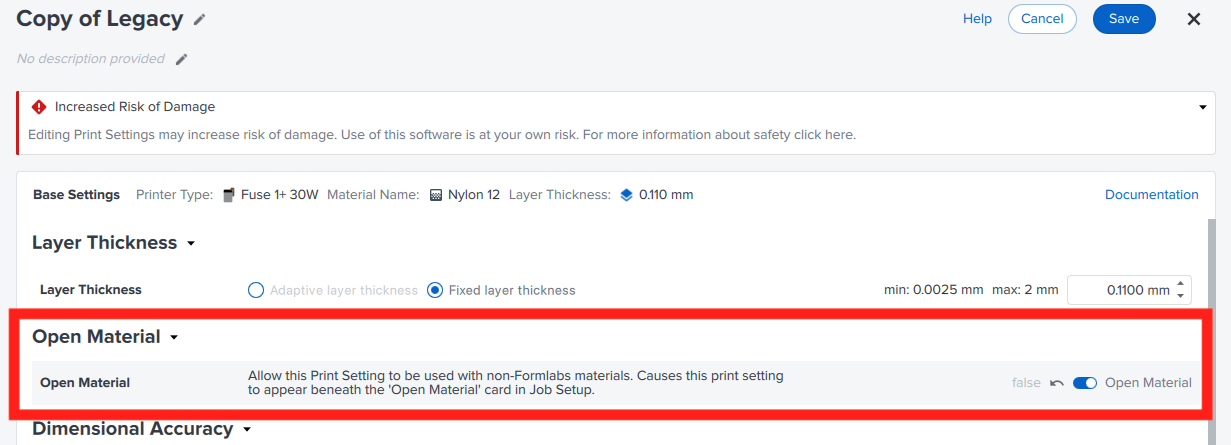 開放式材料切換開關
- 根據需要調整列印參數,然後點選「儲存」。您的自訂列印設定已儲存,並顯示「我的設定」清單。
列印設定現在可用於設定使用任何 1064 nm 粉末的列印作業。
使用自訂列印設定設定列印作業
建立自訂開放式材料列印設定後,可以使用它在已啟動開放式材料模式的列印機上切片並傳送列印作業:
- 如果「列印設定編輯器」視窗仍然開啟,點選「X」關閉它。主要 PreForm 工作區隨即出現。
- 在「列印作業設定」面板中,點選「編輯列印作業設定」。「列印作業設定」畫面隨即出現。
- 選擇或新增已啟動開放式材料模式的列印機。列印機序號名稱旁邊的藍色絲帶圖示表示該功能已啟動。
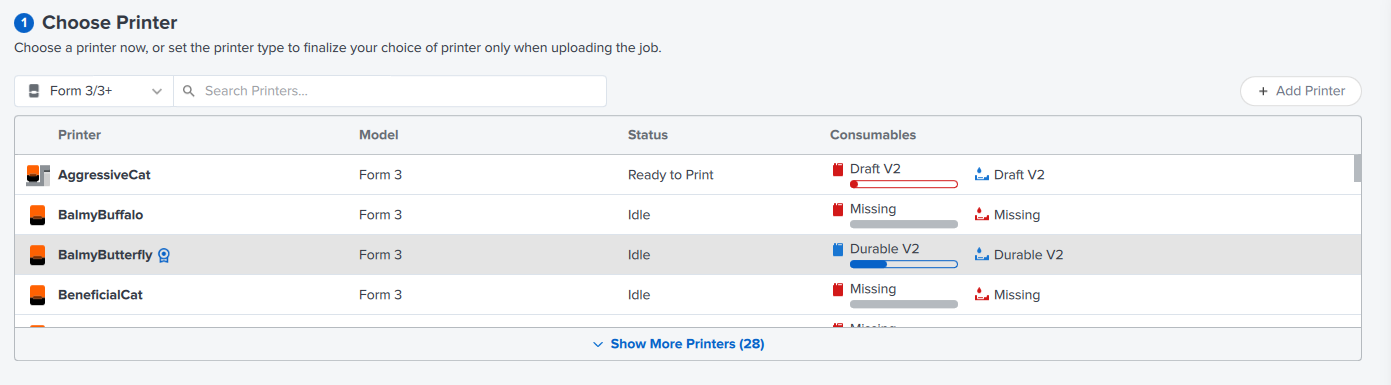 選擇已啟動開放式材料模式的列印機
- 捲動到「選擇材料」區段,選擇「開放式材料」。
- 捲動到「選擇列印設定」區段,選擇您之前建立的列印設定。
- 點選「套用」。主要 PreForm 工作區重新出現。
- 在「列印作業設定」卡片中,確認材料已設定為「開放式材料 V1」,且已選擇您的自訂列印設定。
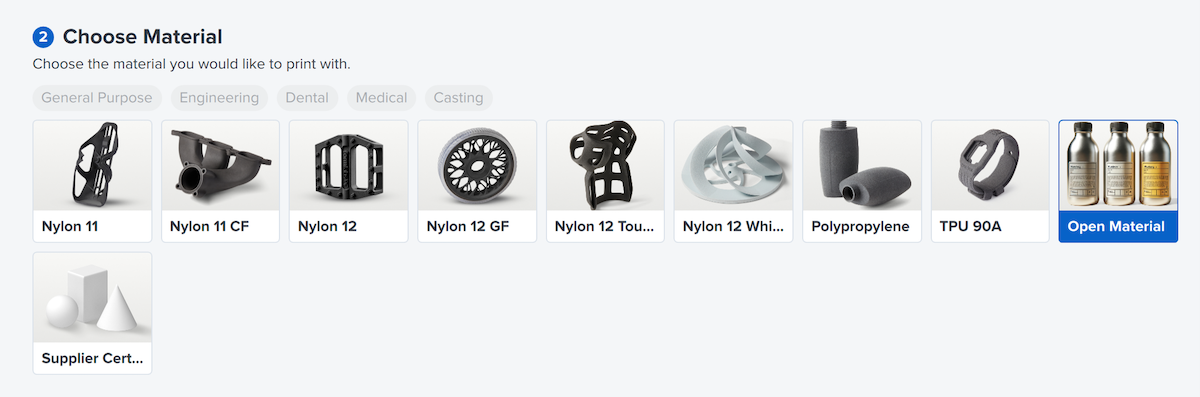 在 PreForm 中選擇開放式材料
- 設定列印作業並上傳到列印機,操作方式與使用 Formlabs 列印設定相同。
使用開放式材料模式列印的提示
開放式材料模式適合 Formlabs SLS 列印機的專業使用者。使用開放式材料模式或任何第三方材料均存在風險,包括對列印機造成損壞的風險。請閱讀服務條款以了解相關風險。
使用開放式材料模式列印時,請使用專用成型腔。列印機會自動對成型腔進行程序設定,以便與開放式材料搭配使用。
使用開放式材料模式列印時,Fuse 1 系列列印機和 Fuse Sift 中的粉末感應器將被停用,這與某些 Formlabs 材料(如 TPU 90A 粉末)的情況相同。
需要台灣天馬協助?
請提供設備識別名稱、韌體與 PreForm 版本、目前使用的粉末、問題照片或影片,以及已完成的操作步驟。涉及粉末、電源、惰性氣體或拆機時,請先由台灣天馬確認安全與保固處理方式。
電話:02-2537-7638
Email:formlabs@teama.com.tw
請提供設備識別名稱、韌體與 PreForm 版本、目前使用的粉末、問題照片或影片,以及已完成的操作步驟。涉及粉末、電源、惰性氣體或拆機時,請先由台灣天馬確認安全與保固處理方式。
電話:02-2537-7638
Email:formlabs@teama.com.tw
資料來源與版本
適用設備:Fuse 1 generation(Fuse 1、Fuse 1+ 30W)
Formlabs 原文:https://formlabs.com/global/support/Printing-with-Open-Material-Mode-SLS/
台灣天馬最後核對日期:2026-09-09
圖片來源:Formlabs 官方網站
適用設備:Fuse 1 generation(Fuse 1、Fuse 1+ 30W)
Formlabs 原文:https://formlabs.com/global/support/Printing-with-Open-Material-Mode-SLS/
台灣天馬最後核對日期:2026-09-09
圖片來源:Formlabs 官方網站