


啟動列印機並開始遠端列印(SLS)
透過在 PreForm 列印作業傳送之前準備和啟動 SLS 列印機,您可以立即從不同位置開始列印並追蹤其進度。
只需使用電腦即可隨時隨地列印。您可以插入耗材、傳送列印作業,並從任何地方開始列印。
備註:遠端列印需要 Formlabs 帳戶,並且您的列印機必須連接到網際網路。
啟動本地列印機
在不啟用遠端列印的情況下啟動列印機,以便在電腦連接到相同網路時自動開始列印。只要列印機事先已啟動,您就可以將列印作業傳送到佇列,並讓其自動從幾個房間外開始列印。
- 在主畫面點選「啟動」。列印機執行一系列自我檢查和測試。
- 如果您尚未為列印機指定粉末,可能無法使用「啟動」按鈕。
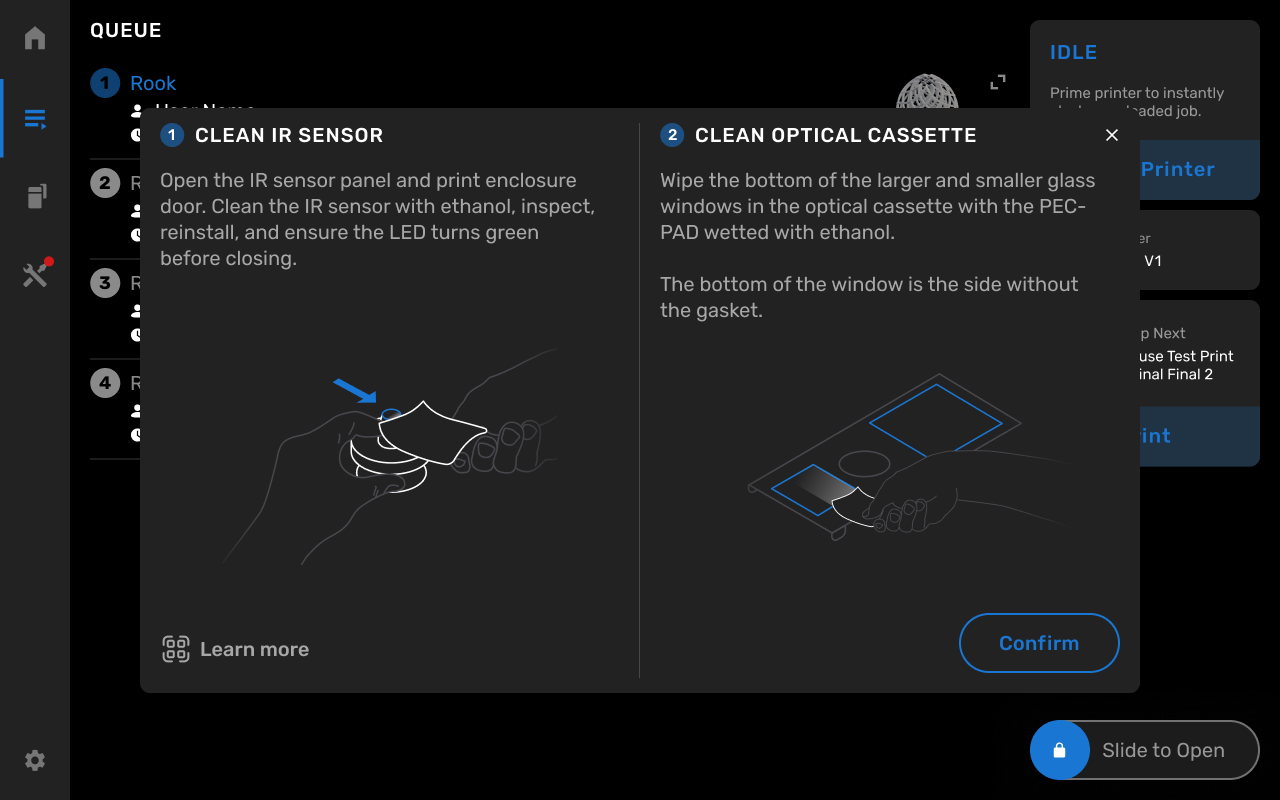 啟動前請清潔紅外線感應器和光學盒
 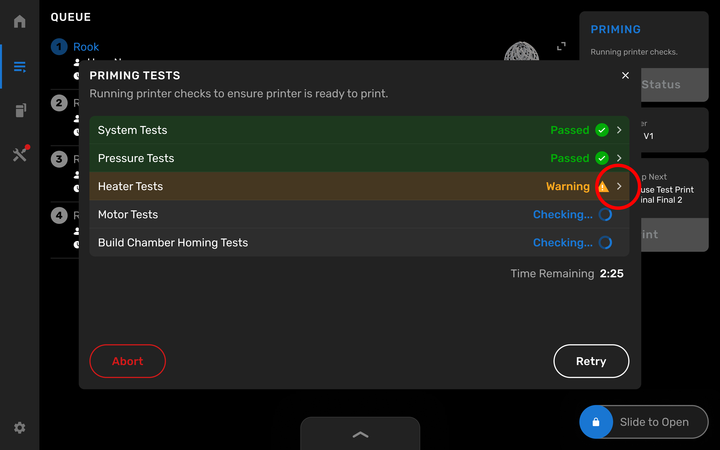 列印機執行列印前測試
- 開啟 PreForm。
- 從設備清單中新增或選擇已啟動的列印機。
- 將列印作業的材料設定與列印機中插入的耗材匹配。
- 開啟並調整模型方向。
- 為列印作業命名。
- 若要將列印作業傳送到列印機,請執行下列其中一項:透過 USB 將電腦連接到列印機;透過乙太網路將電腦連接到相同的區域網路(LAN);將電腦連接到相同的 Wi-Fi 網路。
- 在 Dashboard 中追蹤列印進度。
備註:如果您不在列印機旁,請注意,如果插入的耗材與所選 PreForm 材料不符,則列印作業不會開始列印,必須以匹配的材料重新上傳才能開始。
啟用遠端列印
啟用遠端列印後,列印機不會直接與 PreForm 通訊。而是由 PreForm 和列印機都將資訊傳遞到 Dashboard,再由 Dashboard 在兩者之間共享資訊。
在傳送列印作業到列印機之前,請確保一切就緒:
- 登入 Formlabs 帳戶以開始。
- 在列印機的觸控螢幕上點選「設定」>「連線」>「註冊到 Dashboard」,將列印機註冊到 Dashboard 帳戶。
- 在列印機的觸控螢幕上,點選「設定」>「連線」>「遠端列印」以啟用。
- 插入空的成型腔,必要時重新填充粉末料斗。
- 在主畫面點選「啟動」。
- 按照螢幕上的指示完成指示的任務,使列印機準備好列印。當列印機準備好遠端列印時,列印機的觸控螢幕、PreForm 狀態和 Dashboard 狀態都會顯示為「已啟動」。
- 開啟 PreForm 並點選「帳戶」,在 PreForm 中登入您的 Formlabs 帳戶。
- 從設備清單中選擇已啟動的列印機。
- 將列印作業的材料設定與列印機中插入的耗材匹配。
- 開啟並調整模型方向。
- 為列印作業命名並將其傳送到列印機佇列。上傳到列印機可能需要幾分鐘,具體取決於列印作業檔案大小;上傳完成後列印機開始列印。
- 在 Dashboard 中追蹤列印進度。
備註:您必須在 PreForm 中使用相同的 Formlabs 帳戶登入,才能在設備清單中看到遠端列印機。
將遠端列印納入工作流程
將列印作業傳送到已啟用遠端列印的列印機,會將該列印作業新增到列印佇列。如果插入的耗材與所選 PreForm 材料不符,則列印作業不會列印,必須以匹配的材料重新上傳才能開始。
若要開始另一個遠端列印:
- 從列印機取出上一個列印件並插入空的成型腔。
- 在列印機的觸控螢幕上點選「設定」>「連線」>「遠端列印」,確認列印機已啟用遠端列印。
- 在主畫面點選「啟動」,確認列印機狀態為「已啟動」。
- 按照螢幕上的指示完成指示的任務,使列印機準備好列印。
- 使用相同的 Formlabs 帳戶登入 PreForm。
- 在 PreForm 中新增已啟動的列印機或從設備清單中選擇。
- 將列印作業的材料設定與列印機中插入的耗材匹配。
- 為列印作業命名。
- 將列印作業傳送到列印機。
- 在 Dashboard 中追蹤列印進度。
備註:可透過停用遠端列印來防止繼續使用。
需要台灣天馬協助?
請提供設備識別名稱、韌體與 PreForm 版本、目前使用的粉末、問題照片或影片,以及已完成的操作步驟。涉及粉末、電源、惰性氣體或拆機時,請先由台灣天馬確認安全與保固處理方式。
電話:02-2537-7638
Email:formlabs@teama.com.tw
請提供設備識別名稱、韌體與 PreForm 版本、目前使用的粉末、問題照片或影片,以及已完成的操作步驟。涉及粉末、電源、惰性氣體或拆機時,請先由台灣天馬確認安全與保固處理方式。
電話:02-2537-7638
Email:formlabs@teama.com.tw
資料來源與版本
適用設備:Fuse 1 generation(Fuse 1、Fuse 1+ 30W)
Formlabs 原文:https://formlabs.com/global/support/Priming-a-printer-and-starting-a-remote-print-SLS/
台灣天馬最後核對日期:2026-09-09
圖片來源:Formlabs 官方網站
適用設備:Fuse 1 generation(Fuse 1、Fuse 1+ 30W)
Formlabs 原文:https://formlabs.com/global/support/Priming-a-printer-and-starting-a-remote-print-SLS/
台灣天馬最後核對日期:2026-09-09
圖片來源:Formlabs 官方網站