


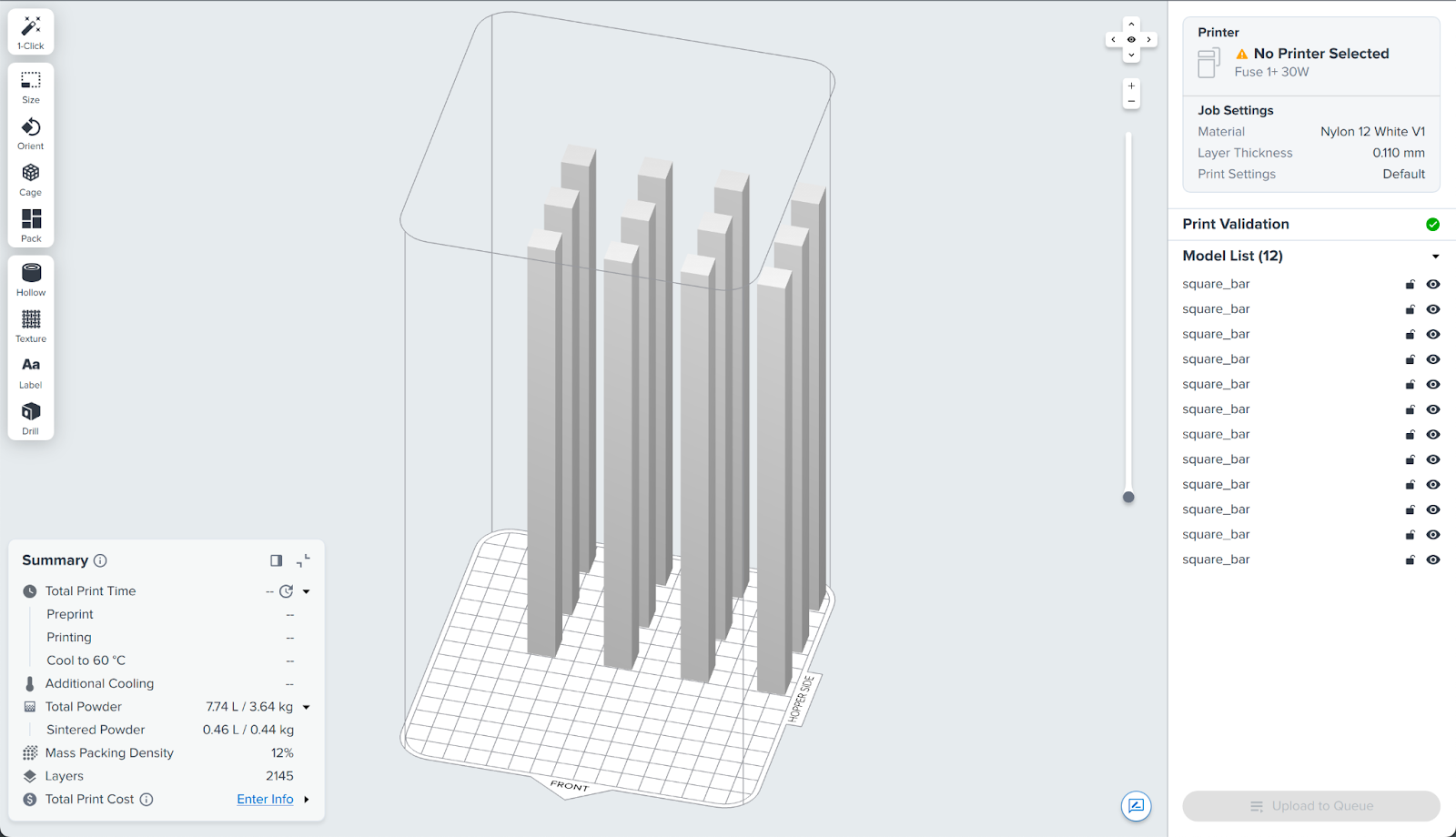
某些幾何形狀,特別是截面在 Z 軸方向沒有顯著變化的零件,使用全新的尼龍 12 白色粉末列印時效果較差。若您計畫列印此類模型,請在調整床溫後再對粉末進行老化處理。老化處理只需進行一次,即可製備足夠的再生粉末供第一次列印使用。
跳過老化處理會增加列印失敗的風險,並可能造成截面在 Z 軸方向沒有顯著變化的零件出現表面缺陷。
首次使用前老化尼龍 12 白色粉末
老化尼龍 12 白色粉末的步驟如下:
- 確認您的列印機韌體已更新至最新版本。
- 將 PreForm 更新至最新版本。
- 使用新鮮粉末執行尼龍 12 白色粉末的床溫調整列印。
- 取出零件,並將篩分後的粉末留存以備後續使用。
- 視需要調整列印機設定。
- 將列印機料斗填至 6 L 刻度線,相當於 3 公斤的新鮮粉末。
- 下載 FLZ 檔案。
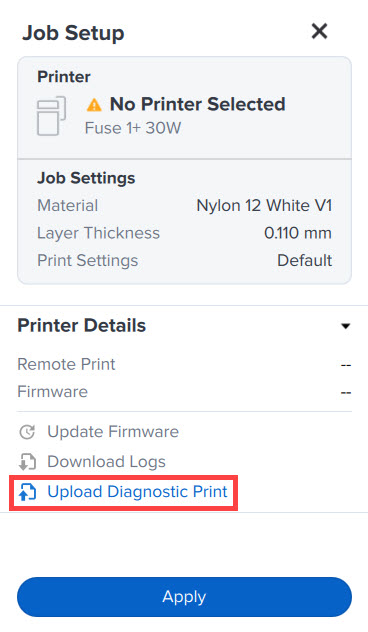
- 在 PreForm 中選取您的列印機,在右側側邊欄點選「上傳診斷列印」,隨即出現「上傳診斷列印」視窗。
- 點選「瀏覽」並選取已下載的 FLZ 檔案。
- 點選「確定」將列印檔案傳送至所選列印機。
- 上傳完成後,在列印機觸控螢幕上開始列印。在 Fuse 1+ 30W 列印機上,此列印約需 8 小時完成。
- 當粉末冷卻至可安全處理時,使用 Fuse Sift 或 Fuse 除粉套件取出粉末餅。
- 依照 Formlabs 對您所使用材料的建議刷新率,將新鮮粉末與老化粉末混合填充至粉末匣中。
- 將老化粉末與新鮮粉末的混合物放入成型腔並開始列印。
老化處理後,粉末可能會變硬或結塊。在填充粉末匣之前,請務必使用 Fuse Sift 或 Fuse 除粉套件充分篩分粉末。
原廠圖解補充
需要台灣天馬協助?
請提供設備識別名稱、韌體與 PreForm 版本、目前使用的粉末、問題照片或影片,以及已完成的操作步驟。涉及粉末、電源、惰性氣體或拆機時,請先由台灣天馬確認安全與保固處理方式。
電話:02-2537-7638
Email:formlabs@teama.com.tw
請提供設備識別名稱、韌體與 PreForm 版本、目前使用的粉末、問題照片或影片,以及已完成的操作步驟。涉及粉末、電源、惰性氣體或拆機時,請先由台灣天馬確認安全與保固處理方式。
電話:02-2537-7638
Email:formlabs@teama.com.tw
資料來源與版本
適用設備:Fuse 1+ 30W;Nylon 12 White Powder
Formlabs 原文:https://formlabs.com/global/support/Aging-Nylon-12-White-Powder-before-first-use/
台灣天馬最後核對日期:2026-09-09
圖片來源:Formlabs 官方網站
適用設備:Fuse 1+ 30W;Nylon 12 White Powder
Formlabs 原文:https://formlabs.com/global/support/Aging-Nylon-12-White-Powder-before-first-use/
台灣天馬最後核對日期:2026-09-09
圖片來源:Formlabs 官方網站