


連接列印機之前,請安裝或更新 PreForm,並確保列印機的韌體是最新的。
連接 Formlabs SLA 列印機有三種選擇:
- USB
- 乙太網路
- 無線上網
USB
列印機隨附的 USB 連接線用於建立安全的有線連接。將線的一端直接插入列印機背面的 USB 接口,然後將另一端插入電腦的 USB 連接埠。
注意事項:
如果您的電腦執行的是 Windows 7 系統,且無法透過 USB 連接到列印機,請下載 PreForm 的 USB 驅動程式。
如果您的電腦執行的是 Windows 7 系統,且無法透過 USB 連接到列印機,請下載 PreForm 的 USB 驅動程式。
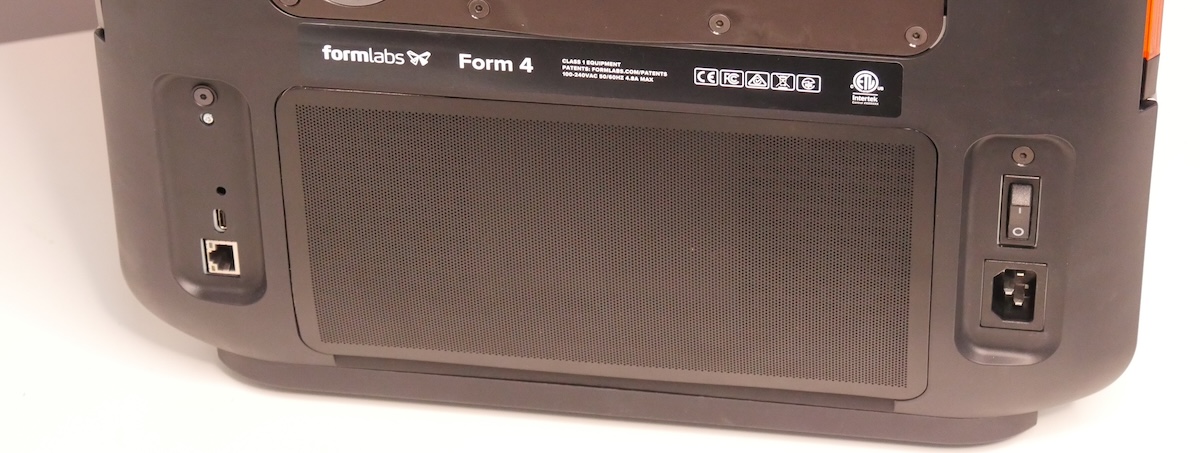 Form 4 上的後端口。
注意事項:
Form 4 和 Form 4L 型列印機的背面有一個 USB-C 連接埠。如果您在使用 USB-C 轉 USB-C 連接線時遇到連接問題,請嘗試使用 USB-C 轉 USB-A 連接線。
Form 4 和 Form 4L 型列印機的背面有一個 USB-C 連接埠。如果您在使用 USB-C 轉 USB-C 連接線時遇到連接問題,請嘗試使用 USB-C 轉 USB-A 連接線。
乙太網路
設備背面配有一個 RJ-45 乙太網路 LAN 連接埠。使用屏蔽的 CAT-5 乙太網路線將列印機連接到本機網路。將乙太網路線的一端插入列印機背面的端口,另一端連接到您的區域網路。
乙太網路規範:路(100 Mbit)10BASE-T/100BASE-TX/1000BASE-T 乙太網路(1000 Mbit)
無線上網
Formlabs SLA 列印機(Form 2 或更高版本)內建 Wi-Fi。使用列印機的觸控螢幕配置無線網路連線。
- 連接類型:IEEE 802.11 b/g/n/ac Wi-Fi
- 頻率:2.4 GHz / 5 GHz
- 安全:WPA / WPA2
在其他 Formlabs SLA 列印機上設定 Wi-Fi
- 點選主畫面上的齒輪圖標,即可開啟「設定」畫面。
- 點選「連線」>「Wi-Fi」。Wi-Fi 設定介面隨即出現。
- 將「使用 Wi-Fi」開關切換為「開啟」。開關會變成藍色。
- 點選所需的無線網路。
- 若出現提示,請輸入您的網路密碼,然後點選對勾選進行確認。
手動 IP 配置
當連接到有效的乙太網路連接或可用的 Wi-Fi 網路時,列印機可以設定靜態 IP 位址。
在 Formlabs LFS 列印機(Form 3 或 Form 3L 代)上使用手動 IP 設定 Wi-Fi 或乙太網路
若要在 Formlabs LFS 列印機(Form 3 或 Form 3L 代)上使用手動 IP 設定連線 Wi-Fi 或乙太網路:
- 建立乙太網路連線或使用 Wi-Fi 連線後,點選主畫面上的齒輪圖示。此時將顯示「設定」畫面。
- 點選「連接」。「連線」畫面隨即出現。
- 對於 Wi-Fi 網絡,請點選「Wi-Fi」,然後點選所需的無線網路。此時會顯示一個新螢幕。點選左下角的「手動 IP」按鈕。此時會顯示「手動 IP 設定」畫面。
- 對於乙太網路連接,請點選「乙太網路」。此時將顯示「手動 IP 設定」畫面。
- 將「使用手動 IP 位址」開關切換為「開啟」。開關變為藍色。
- 請輸入正確的 IP 位址、子網路遮罩、預設閘道和名稱伺服器。
在 Formlabs LFD 列印機(Form 4 或 Form 4L 型)上使用手動 IP 設定 Wi-Fi 或乙太網路
若要在採用「低應力光固化成型技術」(LFD) 的列印機上使用手動 IP 設定連線 Wi-Fi 或乙太網路:
- 建立乙太網路連線或使用 Wi-Fi 連線後,點選主畫面上的齒輪圖示。此時將顯示「設定」畫面。
- 點選「連接」。「連線」畫面隨即出現。
- 對於 Wi-Fi 網絡,請點選「Wi-Fi」,然後點選所需的無線網路。此時會顯示一個新螢幕。點選左下角的「手動 IP」按鈕。此時會顯示「手動 IP」畫面。
- 對於乙太網路連接,請點選「乙太網路」。此時將顯示「手動 IP」畫面。
- 將「使用手動 IP 位址」開關切換為「開啟」後,開關將變為藍色。
- 請輸入正確的 IP 位址、子網路遮罩、預設閘道和名稱伺服器。
需要台灣天馬協助?
若問題持續發生,請準備設備識別名稱、韌體與 PreForm 版本、錯誤畫面、材料與耗材狀態,以及問題照片或影片。
電話:02-2537-7638
Email:formlabs@teama.com.tw
資料來源與版本
適用設備:Form 4、Form 4B
Formlabs 原文:https://formlabs.com/global/support/Connecting-Formlabs-SLA-printers/
台灣天馬最後核對日期:2026-09-01
圖片來源:Formlabs 官方網站
適用設備:Form 4、Form 4B
Formlabs 原文:https://formlabs.com/global/support/Connecting-Formlabs-SLA-printers/
台灣天馬最後核對日期:2026-09-01
圖片來源:Formlabs 官方網站