


Form 4 和 Form 4L 系列列印機內建相機。啟用相機後,每次列印完成後,列印機會自動儲存一張照片。相機位於 Z 軸塔架左側,鏡頭對準成型平台和複合式成型槽。
目前的功能允許使用者透過控制面板拍攝列印過程的延時影片和成型平台的快照。請確保 PreForm 和韌體已更新至最新版本,以便使用最新的相機功能。
 內建於 Z 軸塔架旁的相機鏡頭。
資料隱私設定
Formlabs 會收集列印機分析資料以提升產品效能。如果啟用了列印機鏡頭,它會在每次列印結束後拍攝一張照片。您可以透過調整隱私設定來控制 Formlabs 是否接收此影像進行分析。請依照支援文章「調整相機隱私設定(Form 4 )」中的說明進行操作。
Formlabs 致力於保護您的隱私。有關隱私、資料共享和存取的具體詳情,請造訪 formlabs.com/privacy。
打開相機
相機在設定前預設為停用。您在設定過程中會被提示啟用相機,但也可以隨時停用。觸控螢幕右上角的相機圖示會顯示相機的狀態:如果相機已啟用,圖示為白色;如果相機已停用,圖示為灰色並帶有叉號。
打開相機步驟:
- 在列印機的觸控螢幕上,點選齒輪圖示進入設定選單。
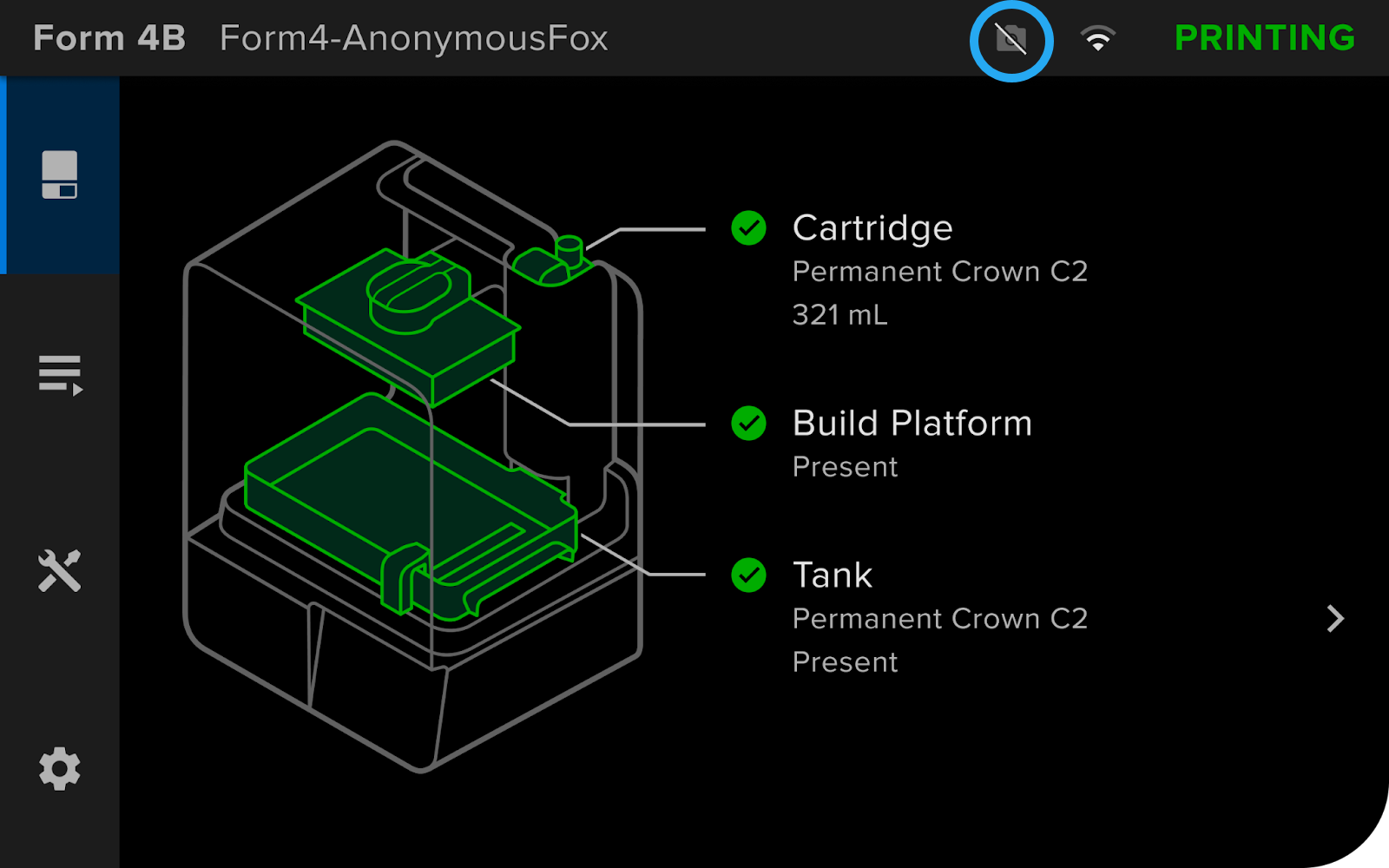
- 點選「配置」 > 「相機」。

- 啟用相機:將「相機」開關撥至「開啟」位置。開關變為藍色,觸控螢幕右上角的相機圖示變為白色且未被劃掉。
注意:
如果無法開啟相機,請依照 Form 4 或 Form 4L 世代列印機的一般故障排除步驟進行操作。如果問題仍然存在,請聯絡 Formlabs 支援或您的授權經銷商尋求協助。
如果無法開啟相機,請依照 Form 4 或 Form 4L 世代列印機的一般故障排除步驟進行操作。如果問題仍然存在,請聯絡 Formlabs 支援或您的授權經銷商尋求協助。
拍攝縮時影片
Form 4 和 Form 4L 系列列印機可讓使用者拍攝列印過程的縮時影片。列印作業完成後,影片即可在控制面板中檢視。
注意事項:
影片延時拍攝功能是在 PreForm 3.36.0 版本中引入的。請保持 PreForm 更新以使用最新功能。
影片延時拍攝功能是在 PreForm 3.36.0 版本中引入的。請保持 PreForm 更新以使用最新功能。
拍攝縮時影片的前提條件:
- 列印機的相機已開啟
- 相機分析功能已啟用
- 列印機已註冊至 Dashboard 控制面板
- 列印機已連接至網際網路
設定步驟:
- 開啟 PreForm 軟體。
- 按一下列印機名稱進入「作業設定」視窗。
- 在「選擇列印機」部分,點選您的第四代 Form 列印機。
- 向下捲動至「選擇列印設定」,將「縮時拍攝」切換為「開啟」。
- 點選「應用」完成設定。

- 開始列印作業。「開始列印」視窗會確認是否已啟用影片縮時拍攝功能。
注意事項:
影片延時拍攝功能會增加列印時間,並可能導致列印失敗。實際列印時間可能比預計時間更長。
影片延時拍攝功能會增加列印時間,並可能導致列印失敗。實際列印時間可能比預計時間更長。
觀看影片縮時攝影:
- 打開 Dashboard。
- 登入您的 Dashboard 帳號。
- 點選「列印」 > 「活動」。
- 點選「列印歷史記錄」查看過去的列印作業。
- 選擇已啟用縮時拍攝功能的任務。
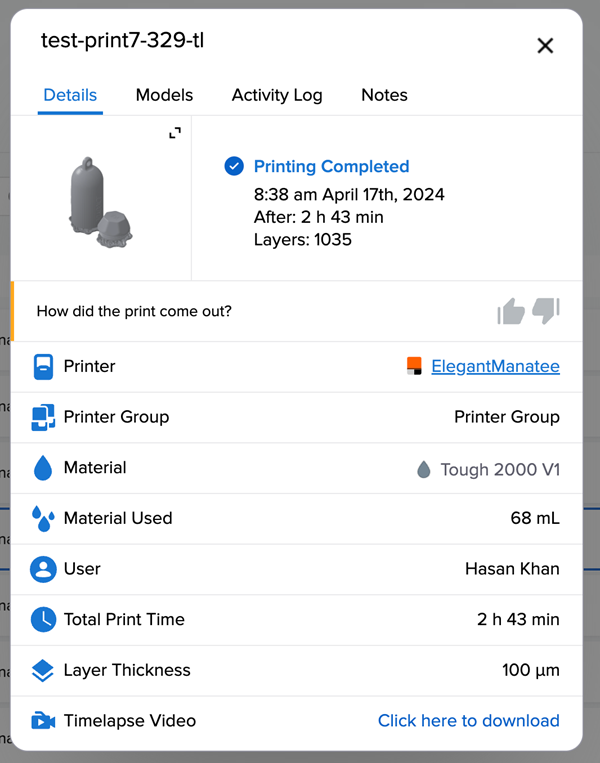
- 點選視窗底部「縮時影片」旁的「點選此處下載」,即可將影片下載為 MP4 檔案。
手動拍攝相機快照
Form 4 和 Form 4L 系列列印機可讓使用者在列印過程中,隨時對成型平台上的作業進行快照拍攝。
- 打開 Dashboard 並登入。
- 點選「列印」 > 「活動」查看進行中的任務。
- 點選列印品旁的「相機圖示」。
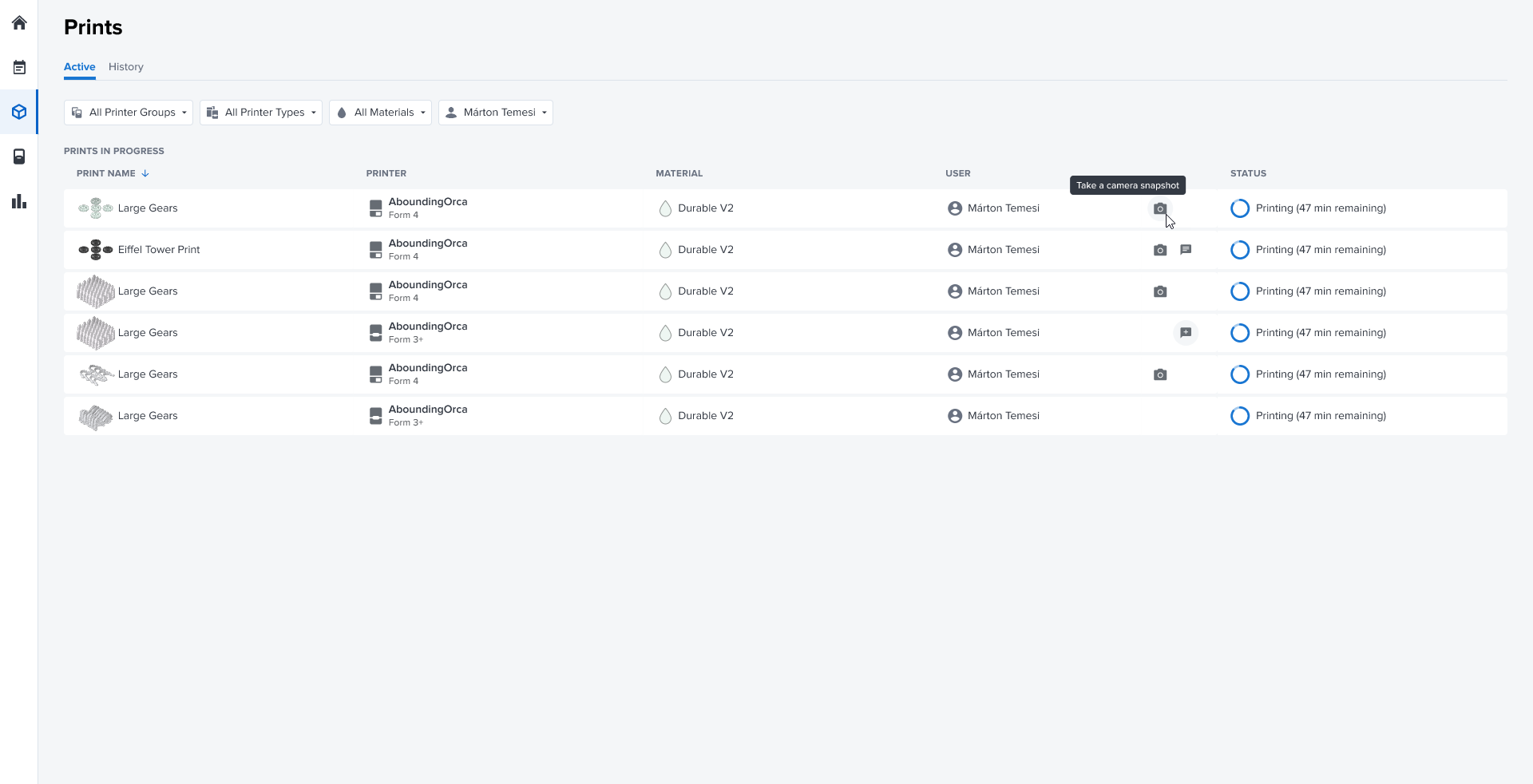
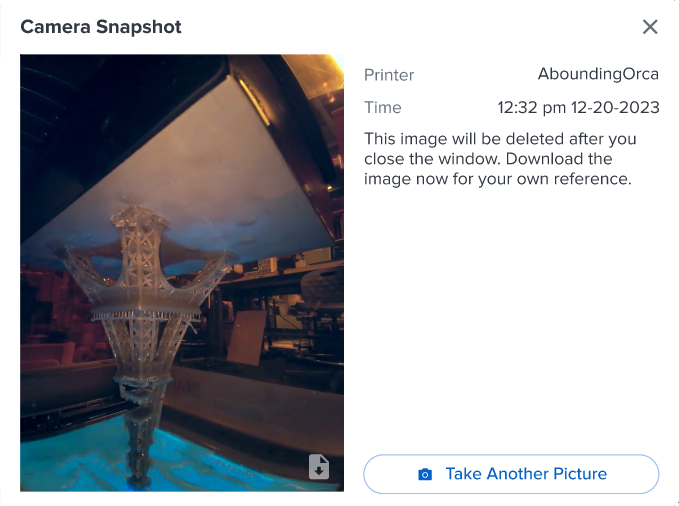
- 目前作業的照片會顯示。點選下載圖示可儲存圖片,或點選「再拍一張照片」重新拍攝。
注意事項:
關閉相機快照視窗時,控制台會自動刪除目前作業的影像。
關閉相機快照視窗時,控制台會自動刪除目前作業的影像。
需要台灣天馬協助?
若問題持續發生,請準備設備識別名稱、韌體與 PreForm 版本、錯誤畫面、材料與耗材狀態,以及問題照片或影片。
電話:02-2537-7638
Email:formlabs@teama.com.tw
資料來源與版本
適用設備:Form 4、Form 4B
Formlabs 原文:https://formlabs.com/global/support/Using-the-camera-on-Form-4-generation-printers/
台灣天馬最後核對日期:2026-09-01
圖片來源:Formlabs 官方網站
適用設備:Form 4、Form 4B
Formlabs 原文:https://formlabs.com/global/support/Using-the-camera-on-Form-4-generation-printers/
台灣天馬最後核對日期:2026-09-01
圖片來源:Formlabs 官方網站