


服務支援
- Form 4 開始使用
- Form 4 開始設定
- Form 4 開始列印
- Form 4 維護
-
Form 4 故障排除
- 校正 Form 4 / Form 4B 加速度感測器
- 校正 Form 4 / Form 4B 樹脂匣底板荷重感測器
- 校正 Form 4 / Form 4B 成型平台平行度
- Form 4 / Form 4B 無法正確偵測樹脂匣
- Form 4 / Form 4B 相機無法拍攝或影像異常
- Form 4 / Form 4B 顯示器與觸控螢幕異常
- Form 4 / Form 4B 網路與 PreForm 連線故障排除
- Form 4 / Form 4B 無法開機或無法完成初始化
- 校正 Form 4 / Form 4B 樹脂液位感測器
- 查詢 Form 4 / Form 4B 設備識別名稱
- Form 4 刷具移動時出現喀噠聲
- Form 4 / Form 4B Fit Tuning 尺寸精度調校
- Form 4 上蓋無法保持開啟
- 樹脂匣剩餘量顯示不正確
- Form 4 / Form 4B 風扇噪音過大或異音
-
Form 4 診斷列印缺陷
- 列印失敗時如何提交天馬技術支援資料
- Form 4 / Form 4B 初始層過度壓縮
- Form 4 / Form 4B 列印件出現拉絲
- Form 4 / Form 4B 列印件頂面粗糙或有氣泡
- Form 4 / Form 4B 列印件出現垂直線
- Form 4 / Form 4B 列印層位移
- Form 4 / Form 4B 列印尺寸不準
- Form 4 / Form 4B 列印件翹曲
- Form 4 / Form 4B 底部外擴與象腳效應
- Form 4 / Form 4B 列印未黏附成型平台
- 下載並傳送 Form 4 / Form 4B 診斷記錄
- Form 4 / Form 4B 列印缺陷診斷總覽
-
Form 4 維修指南
- Form 4/Form 4B 錯誤訊息與代碼完整指南
- 更換 Form 4 / Form 4B 刷具驅動總成
- 調整 Form 4 / Form 4B 刷具底座
- 更換 Form 4 / Form 4B 成型平台燕尾座總成
- 更換 Form 4 / Form 4B 成型平台握把
- 更換 Form 4 / Form 4B LevelSense 板
- 更換 Form 4 / Form 4B 樹脂匣底板
- 更換 Form 4 / Form 4B 複合式成型槽固定扣
- 更換 Form 4 / Form 4B 複合式成型槽 RFID 板
- 更換 Form 4 / Form 4B 樹脂匣 RFID 板
- 更換 Form 4 Resin Pumping System 泵浦裙套
- 更換 Form 4 / Form 4B 樹脂溫度感測器
- 更換 Resin Pumping System 泵送管
- 更換 Form 4 / Form 4B 相機
- 更換 Form 4 / Form 4B 觸控螢幕排線
- 更換 Form 4 / Form 4B Z 軸限位開關
- 更換 Form 4 / Form 4B 觸控螢幕總成
- 更換 Form 4 / Form 4B 背光單元
- 更換 Form 4 / Form 4B LPU 風扇濾網
- 更換 Form 4 / Form 4B 擴散板
- 停用 Form 4 / Form 4B Wi‑Fi 硬體
- 更換 Form 4 / Form 4B LPU 風扇
- 更換 Form 4 / Form 4B Light Processing Unit(LPU)
- 更換 Form 4 / Form 4B SOM 系統模組
- 更換 Form 4 / Form 4B 電源供應器
- 更換 Form 4 / Form 4B 主機板(2024-11-15 前製造)
- 更換 Form 4 / Form 4B 調平腳座
- 更換 Form 4 / Form 4B 主機板(2024-11-15 後製造)
- Form 4 / Form 4B Z 軸螺桿清潔與潤滑(維修指南)
- 更換 Form 4 / Form 4B 上蓋
- 更換 Form 4 / Form 4B 上蓋阻尼器
- 更換 Form 4 / Form 4B 上蓋鉸鏈
本指南說明 Wi‑Fi 硬體模組 的用途、需要更換的判斷方式,以及交由台灣天馬確認後的拆裝與檢查流程。
適用情況與零件位置
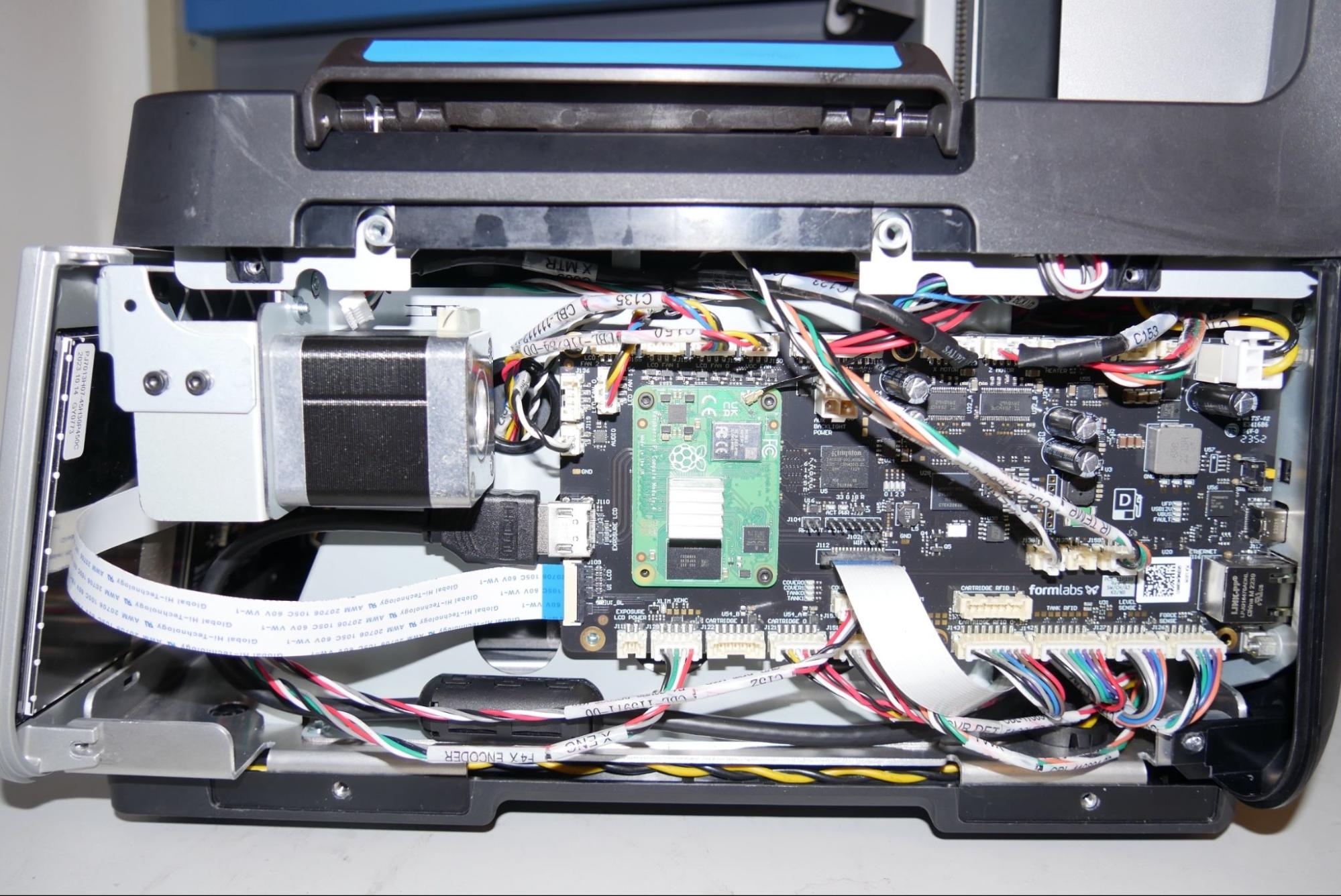
部分受管制或高安全環境需要從硬體層級停用無線網路。此操作不同於在觸控螢幕關閉 Wi‑Fi,且可能影響 Dashboard 與遠端支援。
- 資訊安全政策禁止設備保留無線通訊硬體。
- 設備必須只使用 Ethernet 或 USB。
- 需要通過內部資安稽核。
所需零件與工具
- Wi‑Fi 硬體模組 替換零件
- 2.5 mm 六角工具
- 防靜電腕帶
- 標籤
維修前準備
- 確認設備識別名稱、製造日期與替換零件料號相符;若仍在保固內,先向台灣天馬確認維修方式。
- 結束列印,取出成型平台、複合式成型槽、刷具與樹脂匣,並妥善蓋好所有含樹脂的耗材。
- 使用背面開關關機,拔除電源線並等待至少 5 分鐘。
- 在乾淨、穩固且光線充足的工作區操作;依零件性質配戴丁腈手套或防靜電腕帶。
- 拆卸前拍攝線材、螺絲與零件方向,將不同步驟的螺絲分開收納。
拆卸與安裝流程
- 先確認組織政策要求,並記錄目前 Dashboard、Wi‑Fi 與 Ethernet 設定。
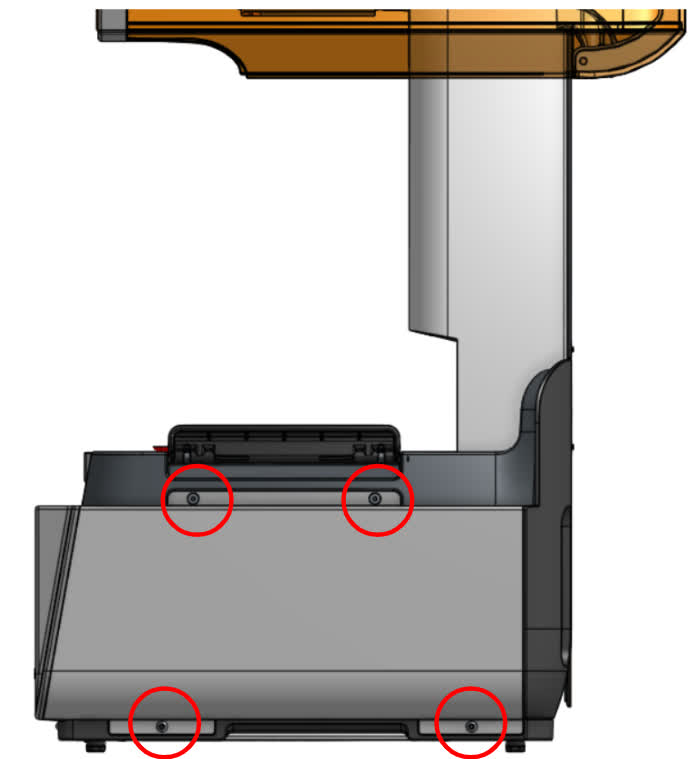
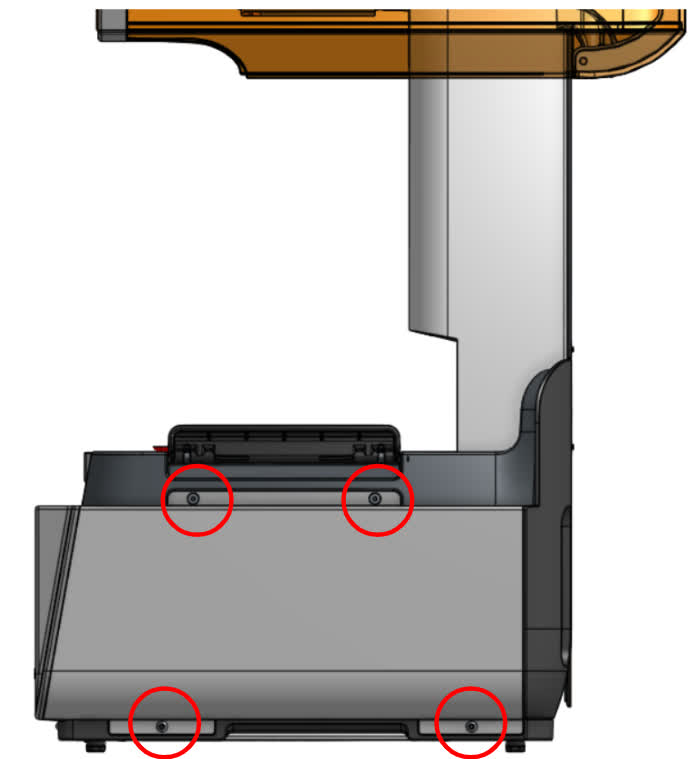
- 拆下指定側板並完成防靜電接地。
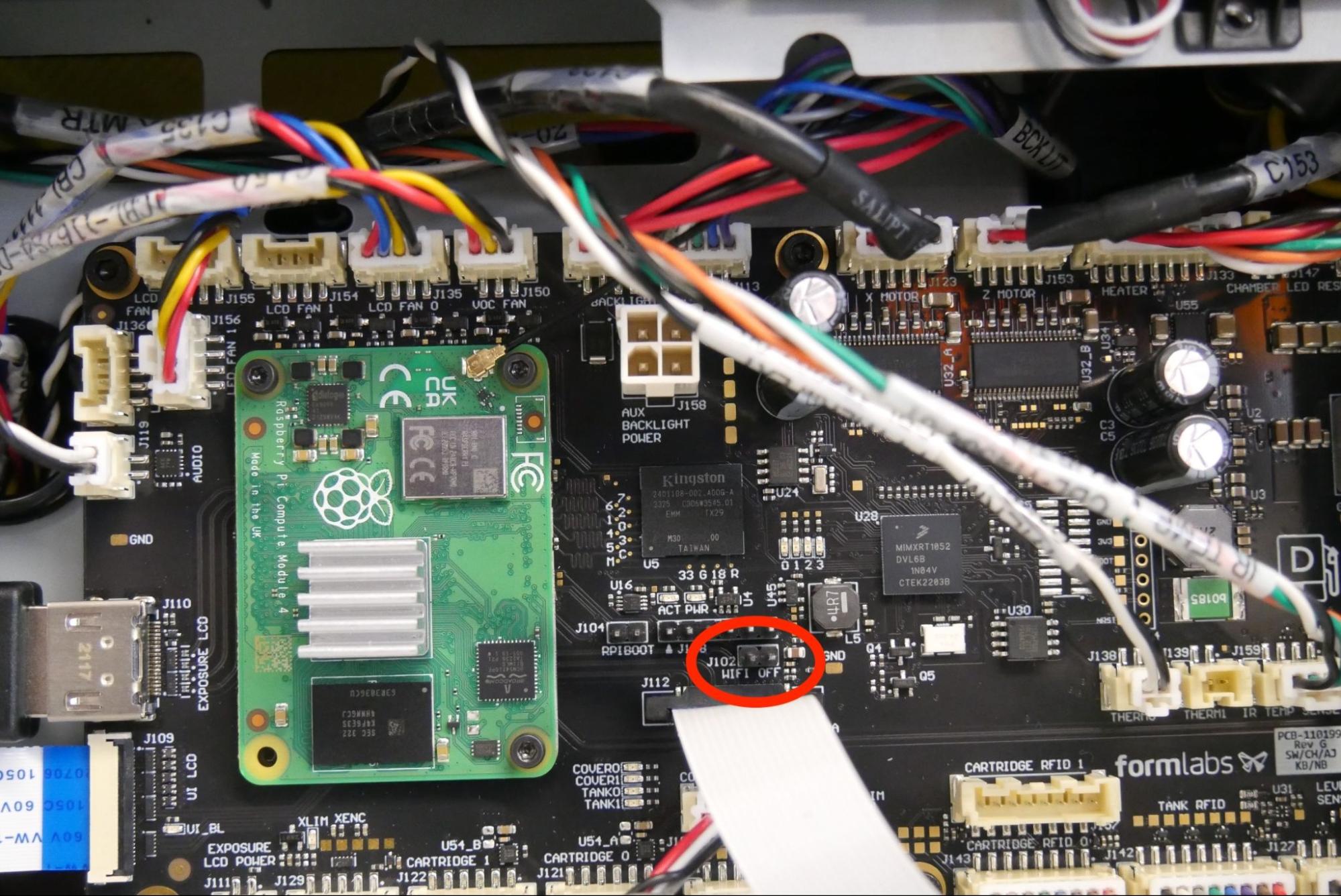
- 依官方圖片找到 Wi‑Fi 模組與天線線路。
- 解除固定並斷開 Wi‑Fi 硬體連接,將線材固定於不會接觸風扇或活動零件的位置。
- 裝回外殼,開機確認 Wi‑Fi 選項不可用,並測試 Ethernet/USB。
注意:停用硬體會改變設備連線能力,可能影響遠端診斷、更新與 Dashboard。執行前請由資訊人員及天馬共同確認。
完成後檢查
- 確認所有線材、固定扣與螺絲已依原位置安裝,外殼沒有夾線。
- 重新安裝耗材並接上電源,開機確認設備可完成初始化。
- 依觸控螢幕提示執行必要校正。
- 以小型測試件確認設備功能與列印品質。
- 若出現新錯誤、異味、異音或零件過熱,立即關機並聯絡台灣天馬。
需要台灣天馬協助?
若依本文檢查後問題仍持續,請準備設備識別名稱、韌體與 PreForm 版本、錯誤畫面、材料與耗材狀態,以及問題照片或影片。
電話:02-2537-7638
Email:formlabs@teama.com.tw
資料來源與版本
適用設備:Form 4、Form 4B
Formlabs 原文:https://formlabs.com/global/support/Disabling-Wi-Fi-hardware-Form-4-generation/
台灣天馬最後核對日期:2026-09-02
圖片來源:Formlabs 官方網站
適用設備:Form 4、Form 4B
Formlabs 原文:https://formlabs.com/global/support/Disabling-Wi-Fi-hardware-Form-4-generation/
台灣天馬最後核對日期:2026-09-02
圖片來源:Formlabs 官方網站