


本文適用於:Fuse 1 Generation、Fuse Sift
Fuse Sift 將新鮮粉末與已使用粉末的混合物分配到空粉槽中,以供 Fuse 1 使用。Fuse Sift 還配備了集成混合器,以確保粉末均勻並準備好列印。
Fuse Sift 儲存先前列印的已使用粉末和新鮮粉末。Fuse Sift 收集的已使用粉末可與新粉末一起用於未來的列印。使用 Fuse Sift 為 Fuse 1 的料斗重新填充粉槽。
將粉槽插入 Fuse Sift
Fuse Sift 從機器底部分配粉末。在分配粉末之前,請先將空粉槽插入 Fuse Sift 下方的抽屜中。
將粉槽插入 Fuse Sift 的步驟:
 Fuse Sift 的粉槽抽屜已打開
- 拉動 Fuse Sift 右下方的把手,將粉槽抽屜滑出。
 Fuse Sift 已打開的粉槽抽屜,內置一個空粉槽
- 將空粉槽插入粉槽抽屜,粉槽閥門朝上,粉槽刀柄遠離 Fuse Sift。
- 拉動粉槽刀柄,完全打開粉槽閥門。
注意:確保粉槽刀柄不靠在粉槽抽屜框架上。刀柄靠在抽屜框架上會導致 Fuse Sift 無法準確稱量粉槽並正確分配粉末。
- 將粉槽抽屜放入 Fuse Sift。
填充粉槽
將空粉槽插入 Fuse Sift 後,請用新鮮粉末和已使用粉末的混合物填充它。
 Fuse Sift 主畫面
填充粉槽的步驟:
- 在觸控螢幕上,確認「更新率」已設定為所需的更新率。若要更改更新率,請點選「更新率」。「更新率」畫面隨即出現。使用觸控螢幕調整新鮮粉末與已使用粉末的比例。
注意:請務必為您的材料和列印環境選擇正確的粉末更新率。過度降低新粉末的比例可能會導致列印品質缺陷,並增加列印失敗的可能性。
- 點選「填充」。Fuse Sift 開始將粉末分配到插入的粉槽中。真空也會開啟,以捕捉工作空間中的任何散落粉末。
- 約一分鐘後,粉槽已填滿,真空關閉。
- 打開粉槽抽屜。
- 關閉粉槽閥門,並從粉槽抽屜中取出粉槽。
提示:若要部分填充粉槽,請再次點選「填充」以停止分配粉末。
混合粉槽中的粉末
將粉末分配到粉槽後,請混合粉末以確保其均勻。
混合粉槽中粉末的步驟:
 粉槽匣插入 Fuse Sift 的複合式成型槽刷具
- 將粉槽閥門朝向 Fuse Sift,將粉槽滑到 Fuse Sift 右側的複合式成型槽刷具上,直到鎖定卡扣咬合粉槽為止。
- 在觸控螢幕上,點選「混合時間」。「混合時間」畫面隨即出現。使用觸控螢幕調整 Fuse Sift 混合粉末的時間。
提示:Formlabs 建議混合至少十分鐘,以確保粉末混合物均勻。
- 點選「混合」以開始混合。觸控螢幕上出現計時器,開始倒計時剩餘時間。
- 混合完成後,取出粉槽。
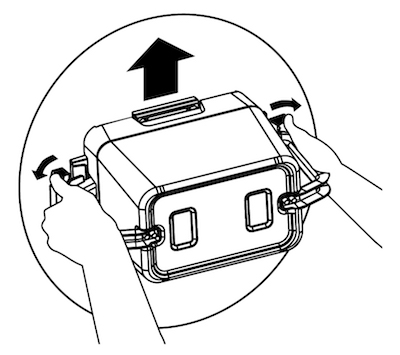 從 Fuse Sift 的複合式成型槽刷具中取出粉槽
- 用拇指向外撬開兩個藍色卡扣,並用把手將粉槽向上提起。