


本文適用於 Fuse 1 Generation、Fuse Blast
Fuse Blast 拋光系統是一個可安裝在您的 Fuse Blast 上的模組,為 SLS 列印零件提供額外的拋光處理。
安裝拋光模組
- 將機器背面的斷路器開關撥至 OFF 位置以關機,並拔除機器背面的電源線。等待五分鐘後再繼續操作。
- 取下機器側面的 T15 Torx 螺絲,以及拋光腔的前面板。
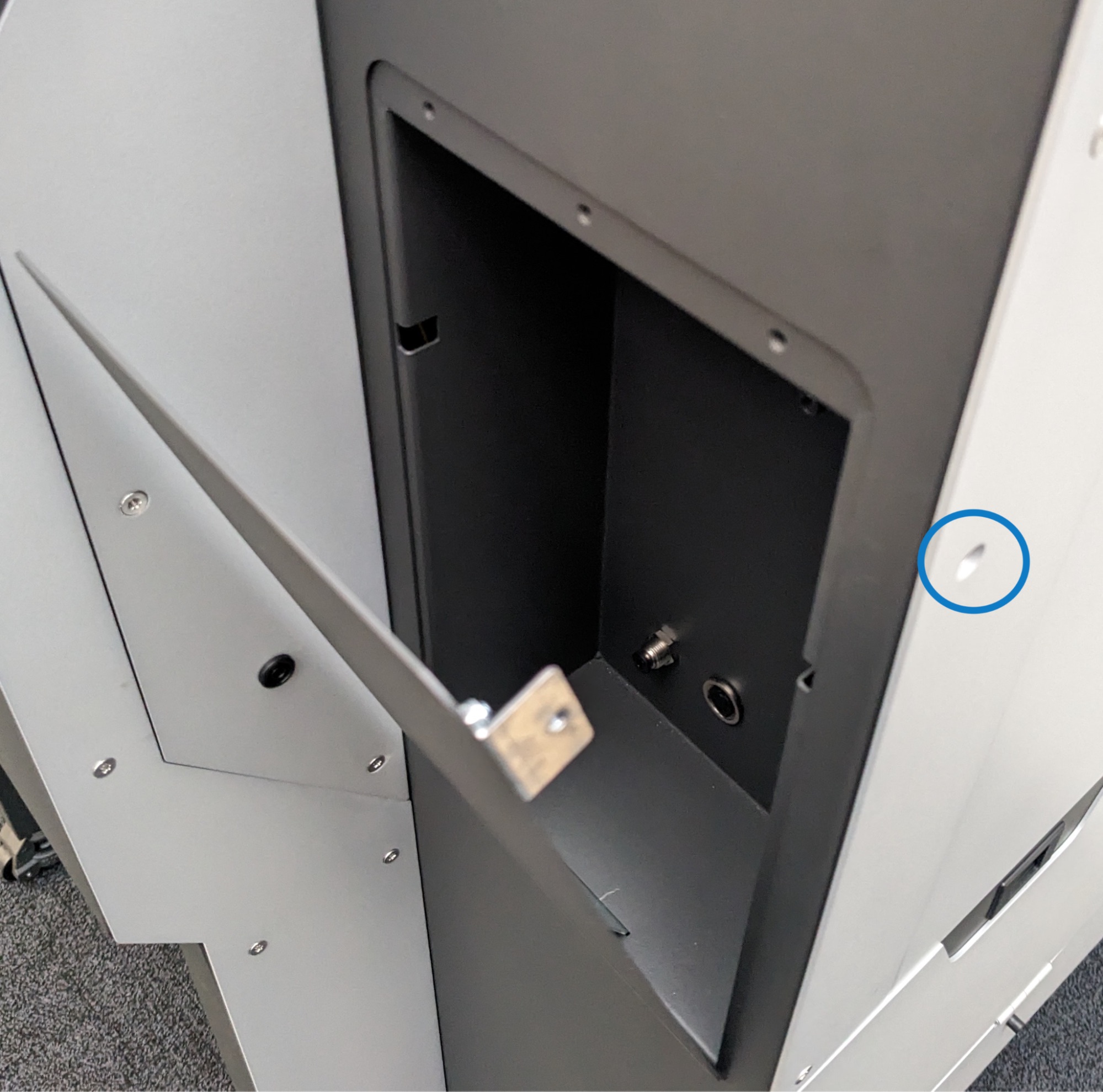 Fuse Blast 拋光腔(前面板已取下)
拋光模組有水管和電氣纜線,必須連接至 Fuse Blast。
- 將水管插頭插入其接頭。
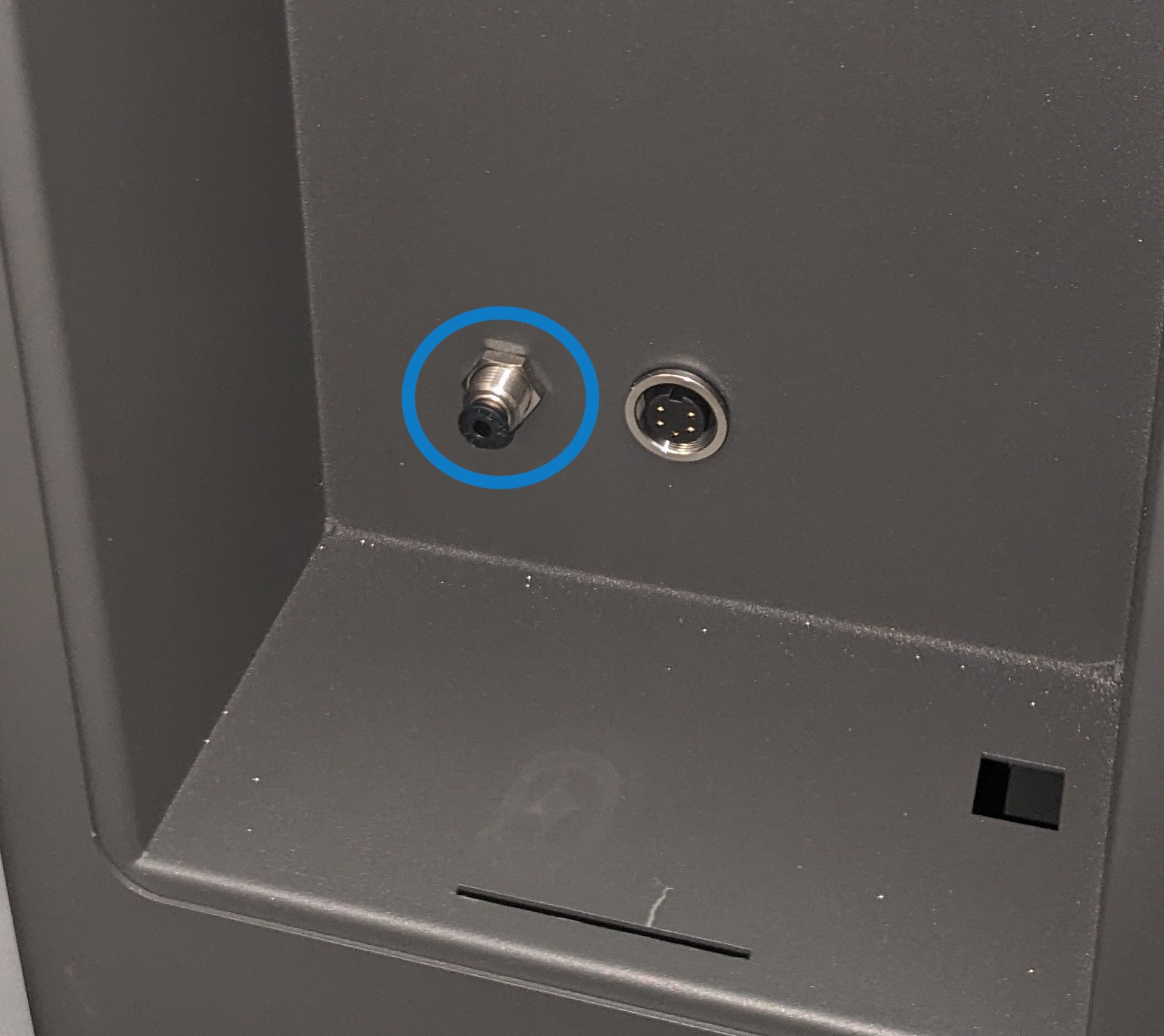 Fuse Blast 拋光腔水管接口
- 將拋光模組纜線插入拋光系統模組,並插入腔體後方的插座。旋轉插頭上的環以固定。
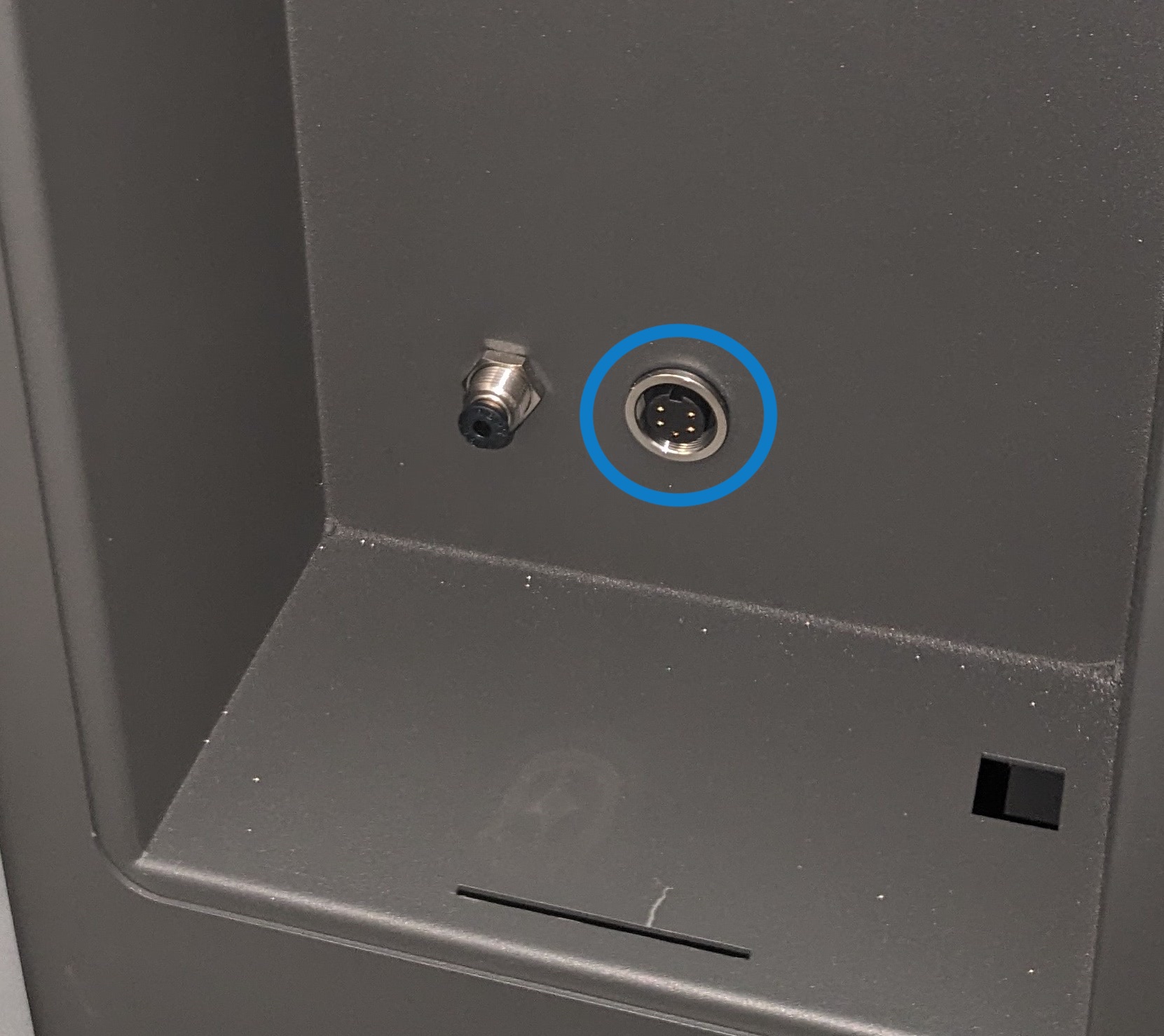 Fuse Blast 拋光腔電源接口
 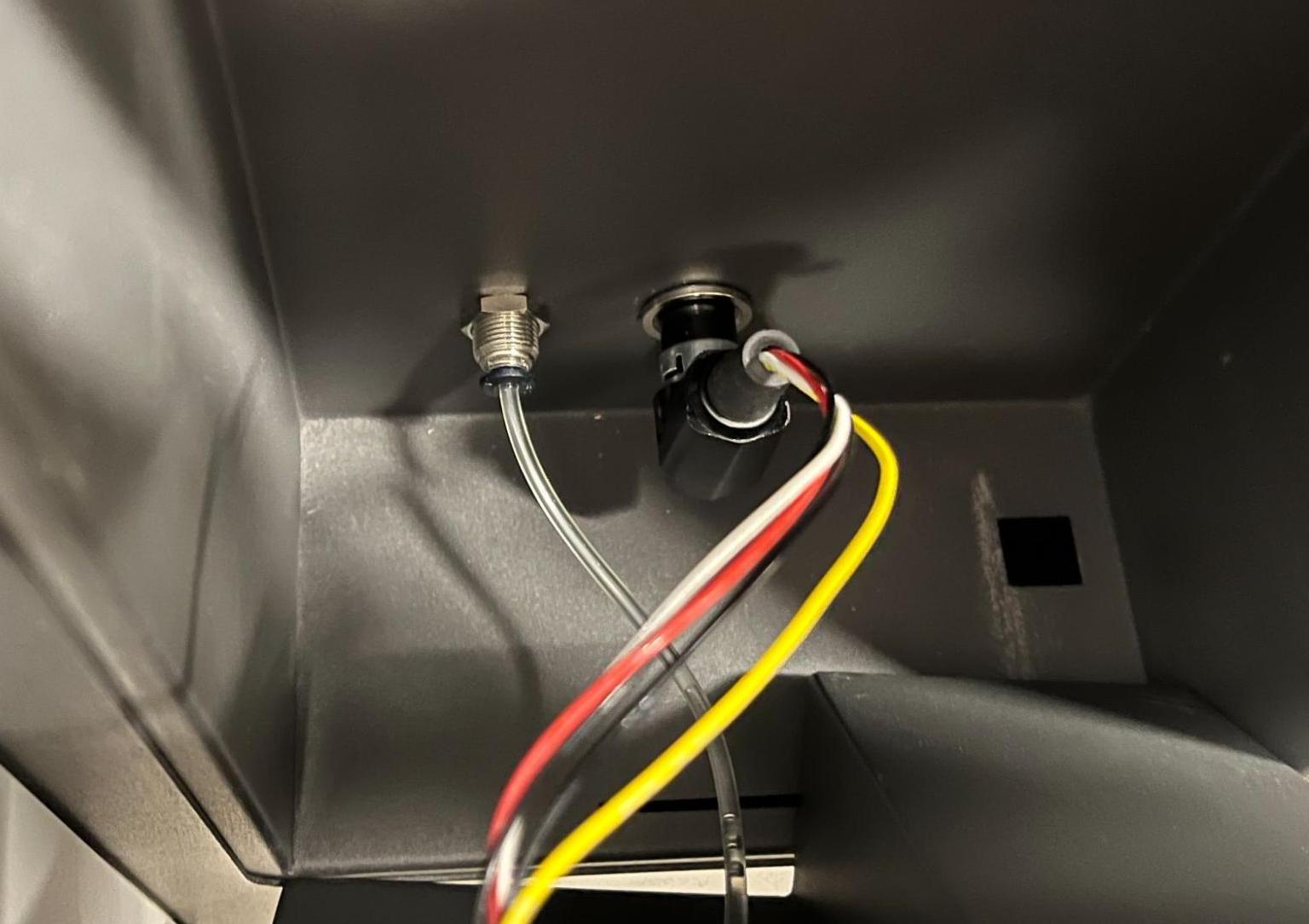 已安裝電源纜線和水管的 Fuse Blast 拋光腔
- 將拋光模組滑入腔體。
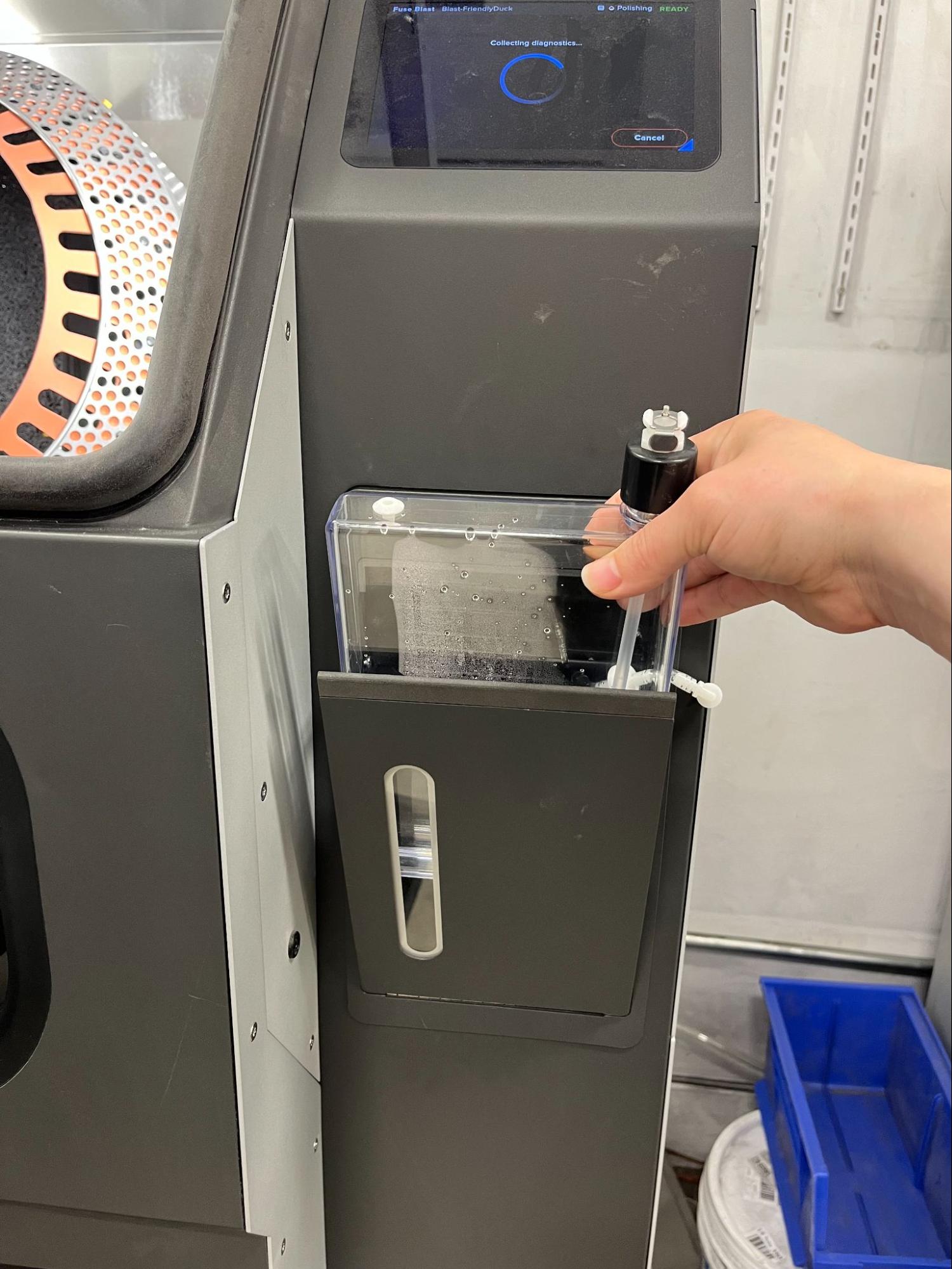 Fuse Blast 拋光模組
- 使用十字螺絲起子,鎖緊固定接地螺絲至牢固。
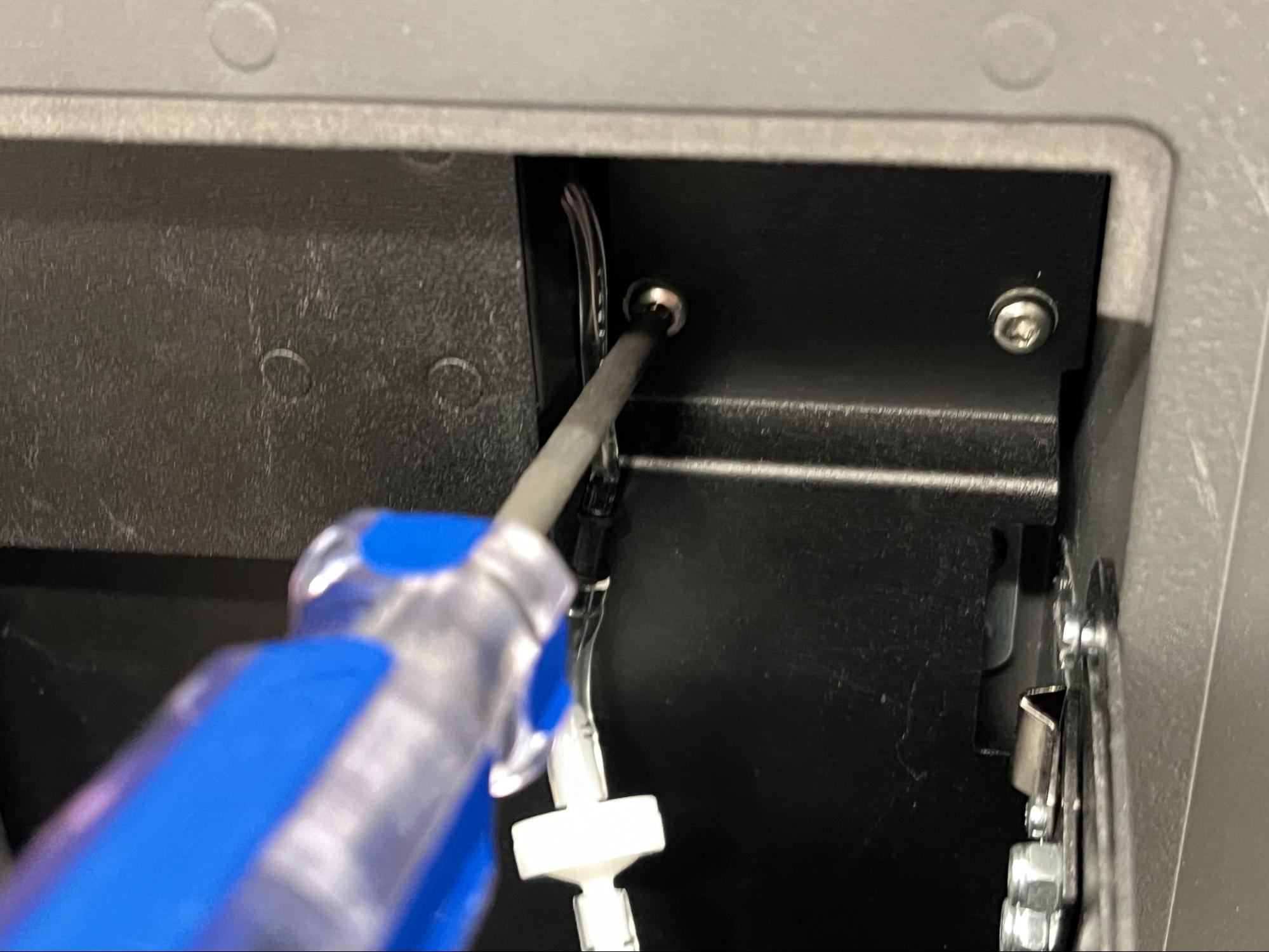 Fuse Blast 拋光腔接地螺絲
- 用自來水將隨附的水箱填充至 80% 滿。請勿使用去離子水。
- 加入 7 mL 的 Formlabs 拋光劑。蓋上水箱並輕輕搖晃混合。
- 將水箱插入拋光系統。
- 將水管快速接頭插入水箱頂部的插座。
 Fuse Blast 拋光模組快速接頭
安裝注入噴嘴
注意:若您的 Fuse Blast 已安裝 4 mm 噴嘴孔,請按照「更換 Fuse Blast 噴砂孔」支援文章中的說明安裝 3 mm 噴嘴。
- 從噴槍前端旋下白色噴嘴座並放置一旁。
- 取下固定離子器至噴槍的兩顆 T25 Torx 螺絲並放置一旁。
- 從噴槍頂部取下離子器並放置一旁,注意避免損壞離子器尖端。
- 若金屬墊圈尚未存在,請將隨附的噴嘴墊圈放入噴槍前端。
- 將噴嘴插入隨附的噴嘴座,噴嘴的寬開口朝向噴嘴座的螺紋端。
- 將更換用噴嘴座旋入噴槍。鎖緊至噴嘴座牢固且軟管接頭朝向噴槍底部。
- 將隨附的注入軟管旋入噴嘴座上的軟管接頭。使用 8 mm 扳手鎖緊至牢固。
- 將離子器重新安裝並固定至噴槍頂部。
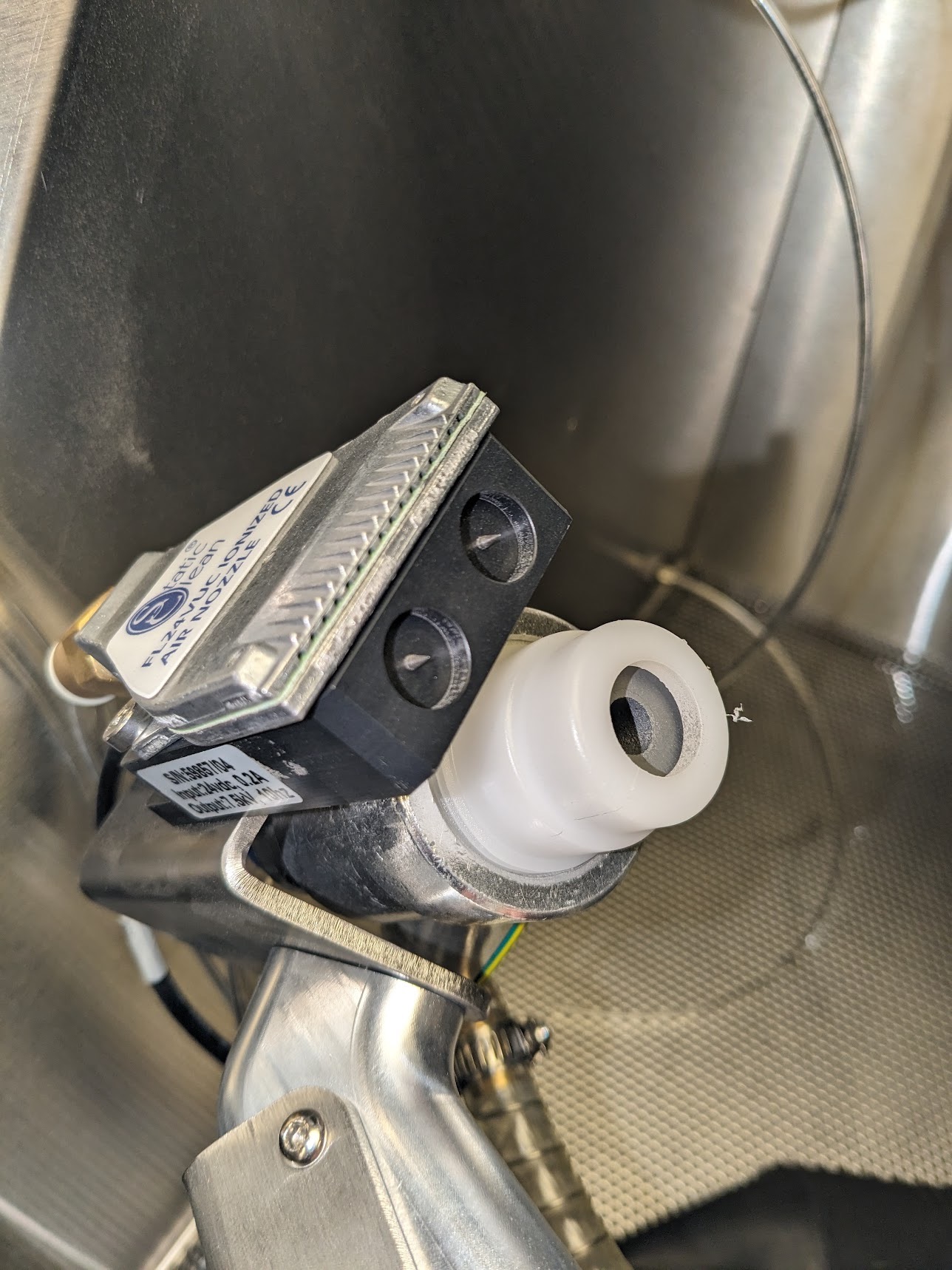 Fuse Blast 噴槍噴嘴
 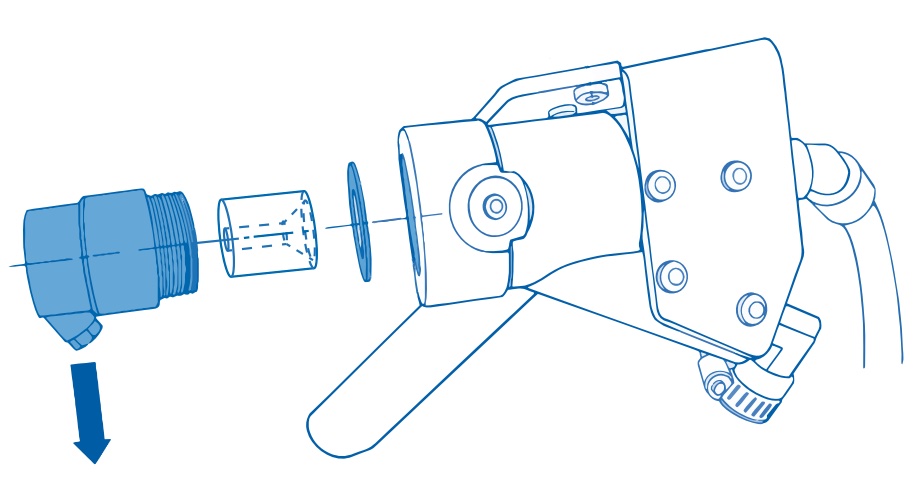 Fuse Blast 噴槍線條圖(顯示噴嘴座、噴嘴和墊圈)
- 找到噴砂腔右壁上的注入噴嘴接口。Fuse Blast 出廠時此接口已插入一顆銀色螺柱,請取下螺柱。
- 將連接至注入噴嘴的管子插入 Fuse Blast 腔壁上的接口。
- 使用隨附的束線帶,將注入噴嘴管綁束至 Fuse Blast 內部附近的其他管子上。
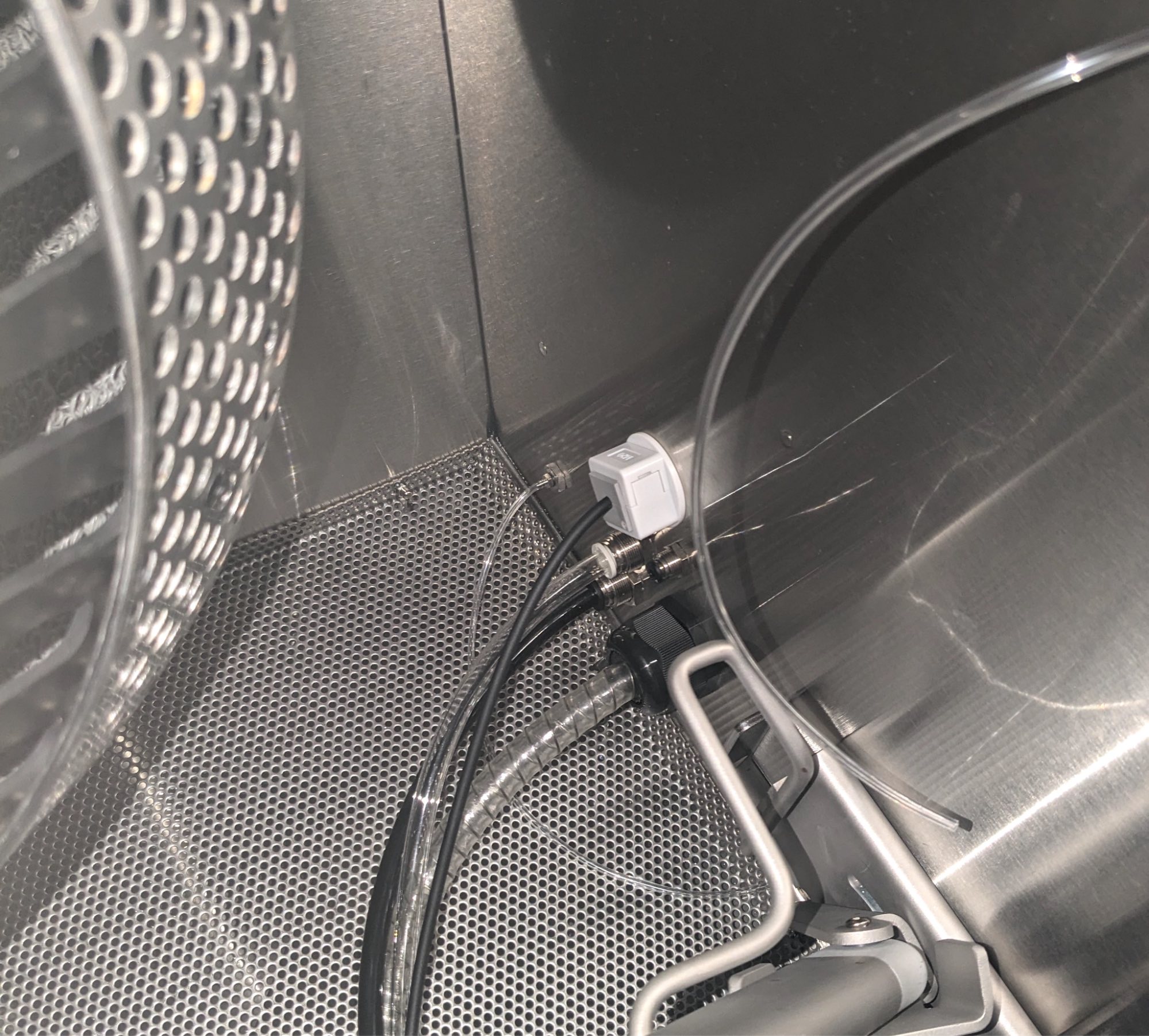 Fuse Blast 噴砂腔管子及其接口
 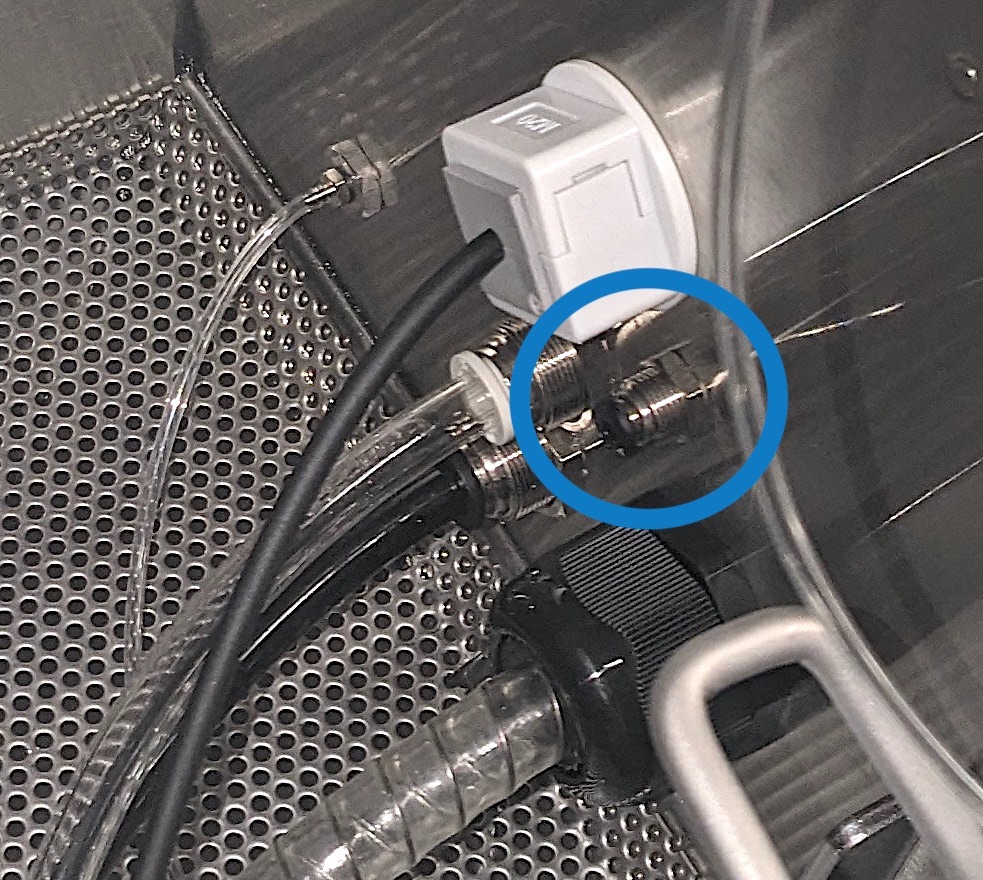 含銀色螺柱的接口近照
 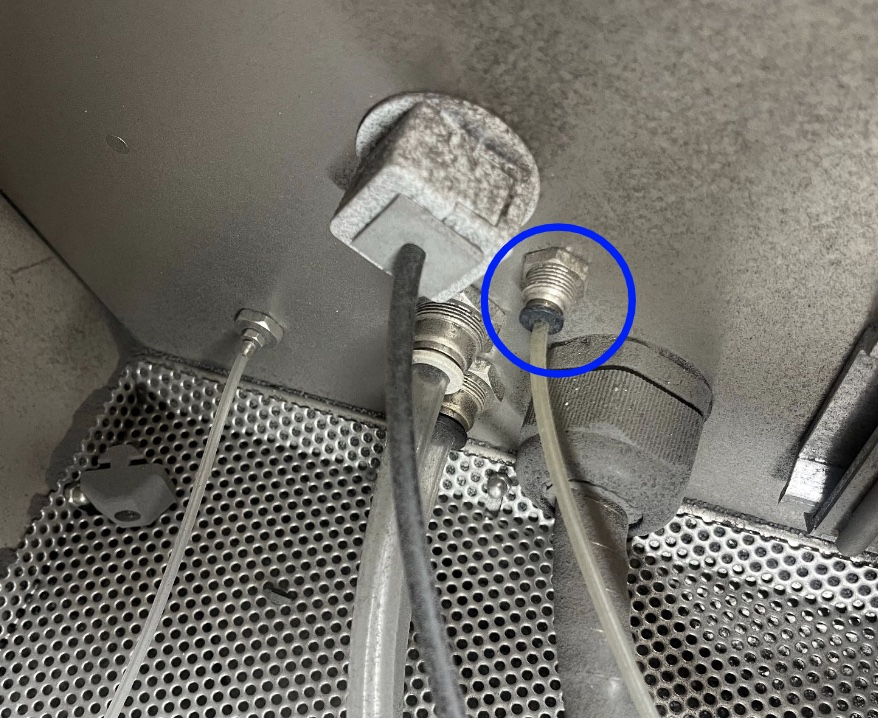 已連接至接口的注入噴嘴管
安裝 Fuse Blast 拋光網
在向機器填充 Formlabs 拋光介質之前,請先安裝 Fuse Blast 拋光網。
- 按照「清潔 Fuse Blast 的介質過濾網」支援文章中的步驟取下 Fuse Blast 料倉網。
- 插入隨您的 Fuse Blast 拋光系統一同寄達的 Fuse Blast 拋光網。
準備 Fuse Blast 和拋光介質
若 Fuse Blast 先前已使用過非拋光介質,在添加 Fuse Blast 拋光介質之前,必須先清空介質料倉。同樣地,若您想在 Fuse Blast 中放入玻璃介質,請按照「切換噴砂介質類型」支援文章中的說明操作。
更新 Fuse Blast 韌體
Fuse Blast 拋光系統需要在 Fuse Blast 觸控螢幕上啟用。請更新機器韌體以確保其與拋光系統相容。
- 開啟 PreForm(版本 3.34.0 或更新版本)。
- 透過 USB 將 Fuse Blast 連接至電腦,或將裝置連接至乙太網路或 Wi-Fi。
- 點選「檔案」>「附件」,附件列表視窗隨即開啟。
- 點按 Fuse Blast 的序號名稱,裝置詳情視窗隨即開啟。若使用乙太網路,裝置可能不會顯示,請使用「新增」按鈕透過 IP 位址進行連線。
- 點按裝置詳情視窗右上角的「更新」,韌體更新視窗隨即開啟。
- 按照螢幕說明下載最新韌體,然後將檔案上傳至 Fuse Blast。
- Fuse Blast 會自動識別韌體更新並開始更新程序。更新完成後,裝置將重新啟動。更新及重新啟動期間,請勿斷開電源。
啟用拋光系統並準備使用
在對列印零件進行拋光之前,請啟用拋光系統並為水管充水:
- 在 Fuse Blast 觸控螢幕上,點按「設定」>「維護」>「拋光」,拋光畫面隨即出現。
- 將「拋光」切換至 ON,切換按鈕變為藍色。
- 點按「充水泵」旁的水滴圖示,拋光系統將水從水管泵送至注水噴嘴。
- 使用帶拋光系統的 Fuse Blast 清潔您的列印零件。