


本文適用於:第一代 Fuse Generation、Fuse Blast
受損或故障的元件可能導致您的 Fuse Blast 無法開機、當機、無法初始化、意外關機或出現顯示問題。這些症狀雖然看起來相似,但通常源自不同的根本原因,最常見的是與顯示器或主機板相關的問題。
症狀
觸控螢幕無回應
顯示器有背光但畫面空白
顯示器在開機時卡在 Formlabs 標誌
顯示器無法開啟
機器無法開機
原因
顯示器組件損壞
主機板故障
顯示器排線未接好
電源供應器故障
故障排除步驟
確認牆壁插座是否正常供電,如有需要,用其他設備測試插座。
若有備用電源線,請嘗試更換電源線。
檢查 Fuse Blast 電源供應器上的 LED 燈。電源供應器位於下方側箱面板後方。
將 Fuse Blast 從電源斷開。按照《Fuse Blast - 更換氣動匣》指南中的說明移除下方側箱面板。找到電源供應器,位於機器內部靠近電源插孔的位置。重新連接 Fuse Blast 電源。切勿在機器通電時操作任何內部元件。確認電源供應器是否有 LED 燈亮起。
從電源斷開 Fuse Blast。如果電源供應器上沒有 LED 燈亮起,電源供應器可能需要更換。Fuse Blast 電源供應器可於 Formlabs 商店購買。如需有關更換電源供應器的詳細資訊,請聯絡 Formlabs 支援或您的認證服務供應商。
使用 USB 線將 Fuse Blast 連接到安裝了 PreForm 的電腦。開啟 PreForm,點按「檔案」>「配件」,然後搜尋您的 Fuse Blast。您也可以確認機器是否有其他通電跡象:LED 燈亮起、風扇旋轉或腳踏板正常運作。
若機器出現在 PreForm 中或似乎正在接收電源,請重新安裝顯示器排線。請按照《Fuse Blast - 更換主機板和顯示器組件》指南中的說明操作。顯示器排線連接器位於主機板右側,標有「DISPLAY」字樣。顯示器排線由插扣固定在連接器中。將插扣從主機板方向抬起以釋放排線。插扣抬起至直立解鎖位置後,即可輕鬆移除排線。
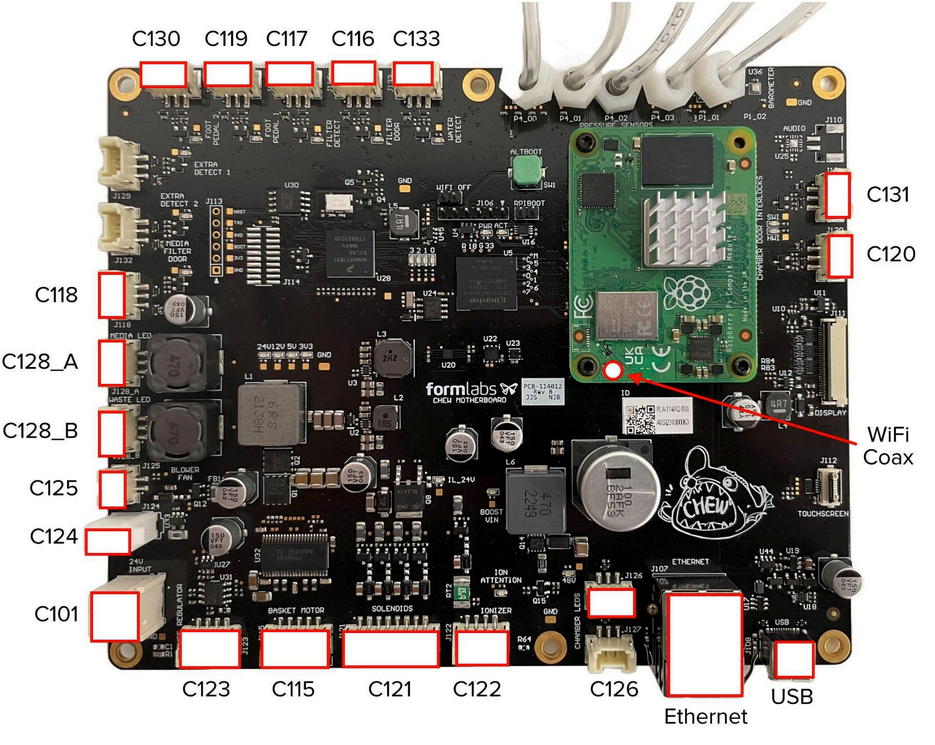 Fuse Blast 主機板標示圖,顯示顯示器排線連接器位置
若重新安裝排線後問題仍然存在,顯示器可能需要更換。顯示器和主機板以單一組件的形式提供,可於 Formlabs 商店購買。如需更換該元件,請按照《Fuse Blast - 更換主機板和顯示器組件》指南中的說明操作。