


本文適用於 Fuse 1 Generation、Fuse Blast
請按照開箱和設置說明安裝您的 Fuse Blast,然後再準備機器進行清潔循環。在開箱和安裝 Fuse Blast 之前,請為 Fuse 1、Fuse Sift 和 Fuse Blast 準備合適的工作空間,確保有足夠的空間儲存耗材,並購買附加耗材,以便在 Fuse Blast 到達時即可處理列印零件。
與標準噴砂箱不同,Fuse Blast 可以與 Fuse 1 generation 列印機或 Fuse Sift 共用空間,且不會有介質污染的風險。請按照 Formlabs 說明進行開箱、連接纜線,並開啟 Fuse Blast。
收貨
標準 Fuse Blast 包裝以棧板出貨,包含 Fuse Blast 主機、滾筒籃、零件籃、電源線箱和配件箱。
| Fuse Blast | 含產品和包裝箱的棧板 | |
|---|---|---|
| 運送尺寸 | 100 × 75 × 175 cm(39.4 × 29.8 × 69 英寸) | 120 × 114 × 194 cm(47.2 × 44.9 × 76.4 英寸) |
| 運送重量 | 194 kg(427.7 磅) | 243 kg(535.7 磅) |
| 產品重量 | 180 kg(396.8 磅) | N/A |
開箱
機器到達時的客製化包裝專為保護機器在運送過程中免受損壞而設計。開箱時,請檢查產品是否有任何損壞或缺少物品。如有損壞或缺少物品,請聯繫 Formlabs 支援或認證服務提供商。
步驟 1:定位包裝
將 Fuse Blast 的包裝移至機器指定區域附近,留有足夠空間讓兩人能在區域內舒適地操作。將包裝直立放置並確保其水平。確保包裝前方有 2 m(6.6 英尺)的空間用於卸載 Fuse Blast。
步驟 2:開箱
剪除並取下固定包裝的外部綁帶。取下固定外部紙板殼的八個夾子,請保留所有緊固件和包裝以備將來使用。從頂部取下蓋子打開機器箱,然後取下左右兩側的兩個 C 形殼。取下機器上的兩個保護泡沫芯支撐件,找到並取下機器前方的配件箱。
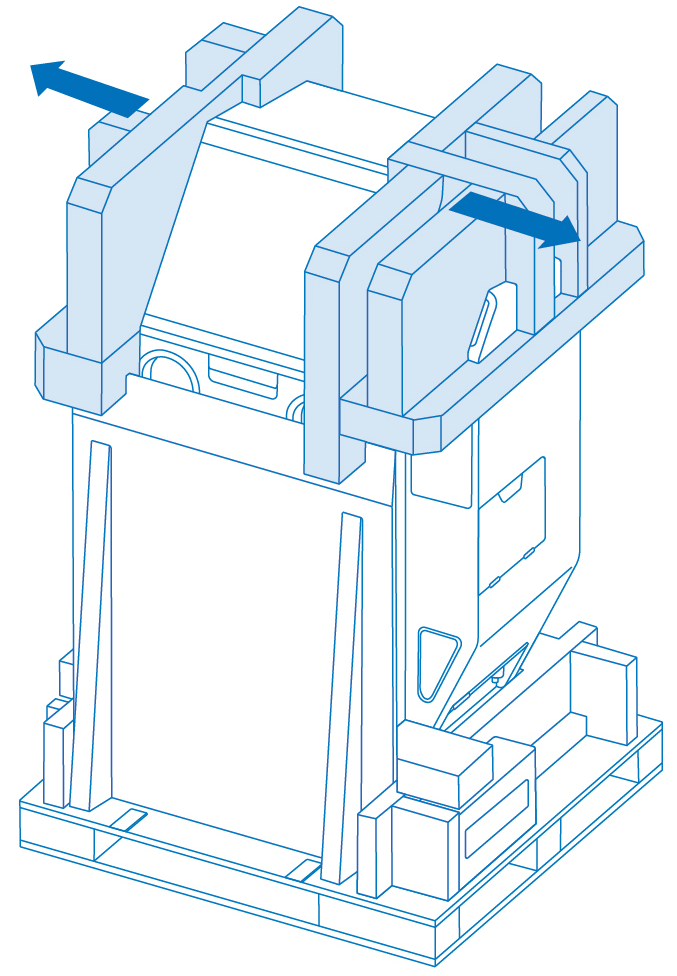 從 Fuse Blast 上取下包裝
步驟 3:取下並將坡道連接至棧板
找到並從包裝中取出坡道。將坡道頂部邊緣對齊棧板前緣。使用坡道上的魔鬼氈,將坡道固定在 Fuse Blast 前方的棧板上。坡道表面不應高於棧板平台。
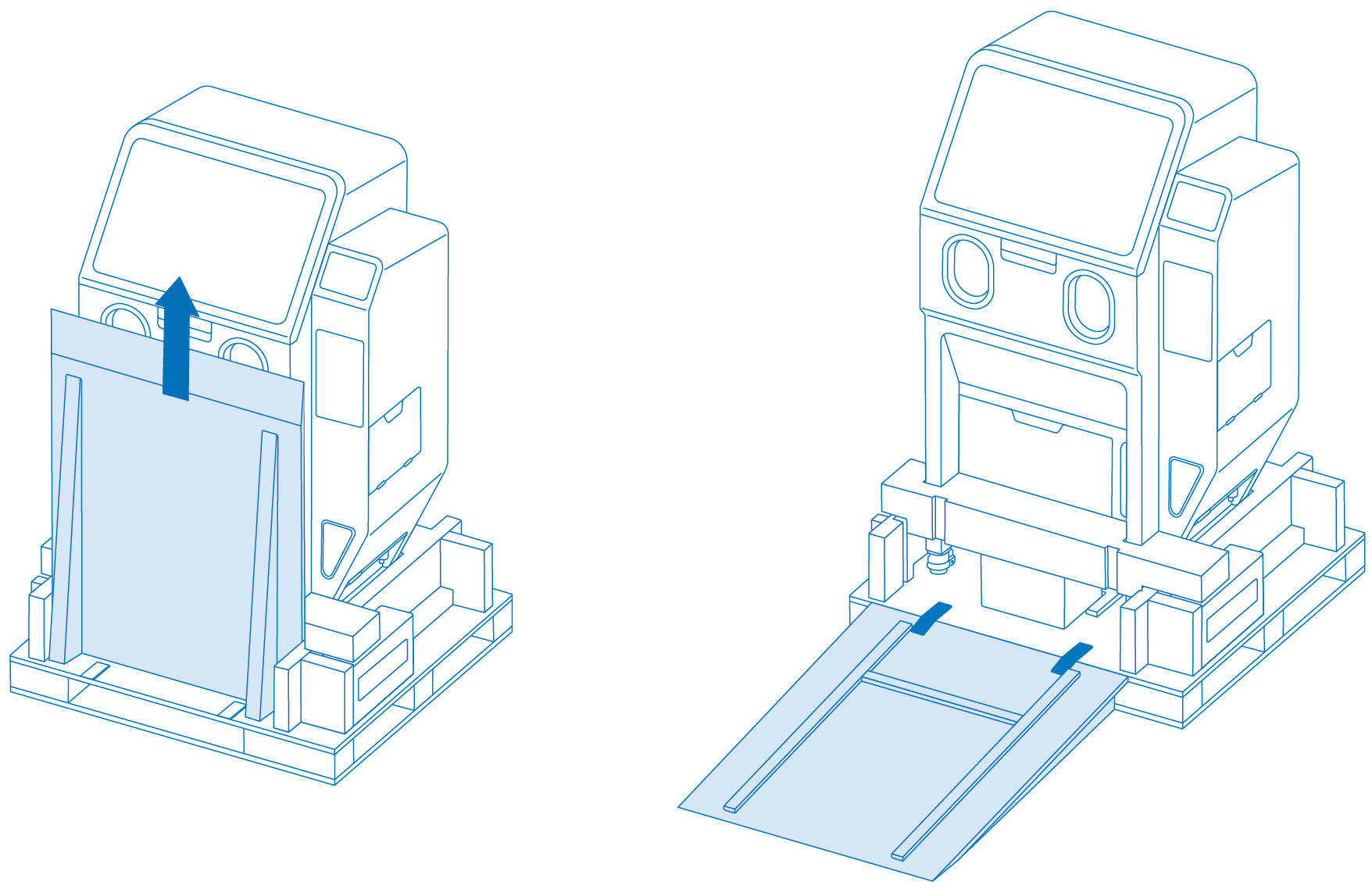 將坡道連接至棧板
步驟 4:將機器從棧板上滾出並移至工作空間
取下底部保護泡沫芯支撐件。順時針旋轉每個輪螺母以釋放輪子。兩人合力,小心地將機器從棧板上滾出並移至其工作空間。就位後,鎖定腳輪以防止 Fuse Blast 移動。
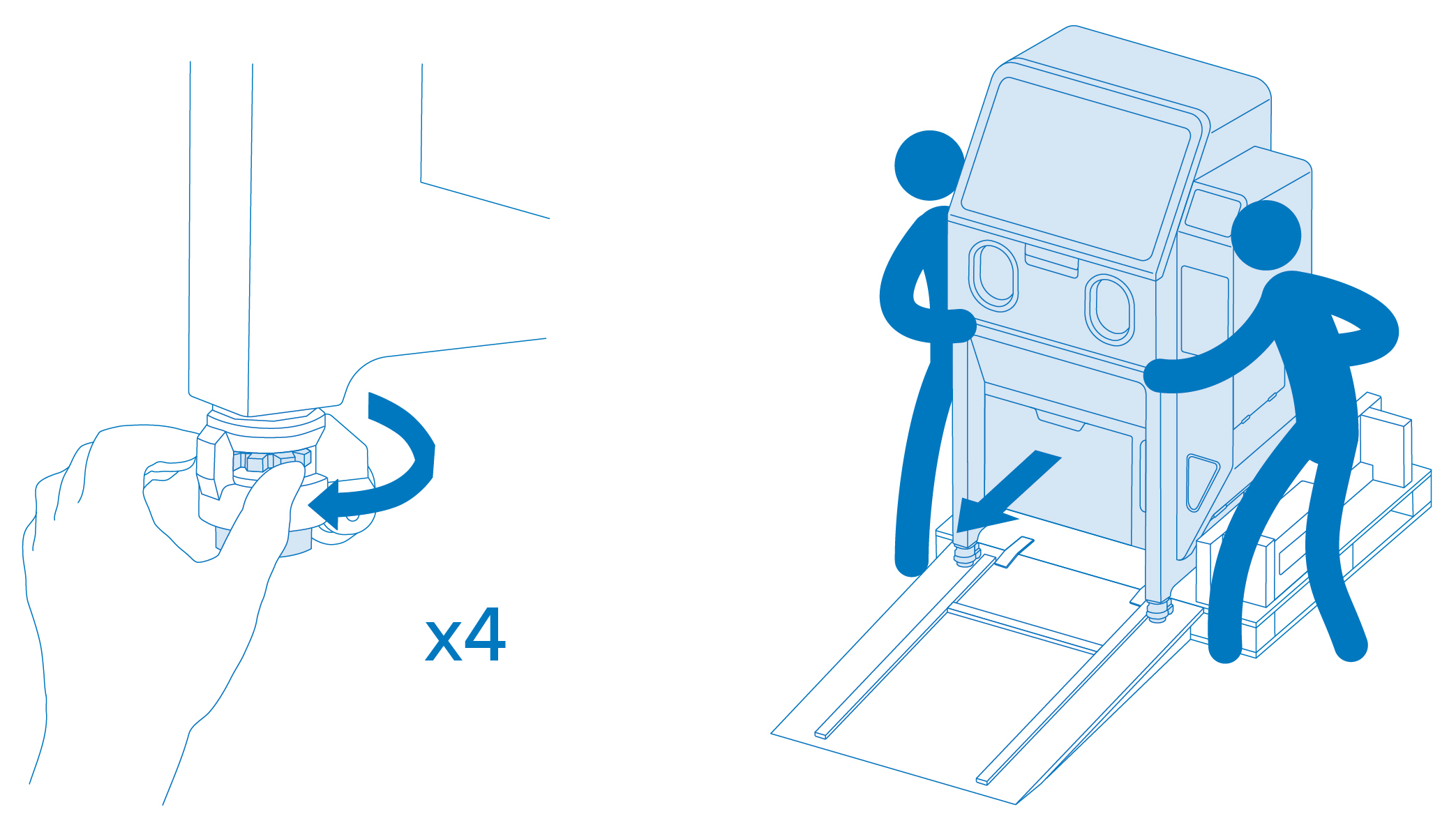 將機器從棧板上滾出
步驟 5:取下其他包裝材料
取下機器外部的任何其他包裝材料。
步驟 6:安裝滾筒籃
打開噴砂腔門,從包裝中取出 Fuse Blast 滾筒籃。用雙手小心地將滾筒籃滑入滾筒籃轉軸。
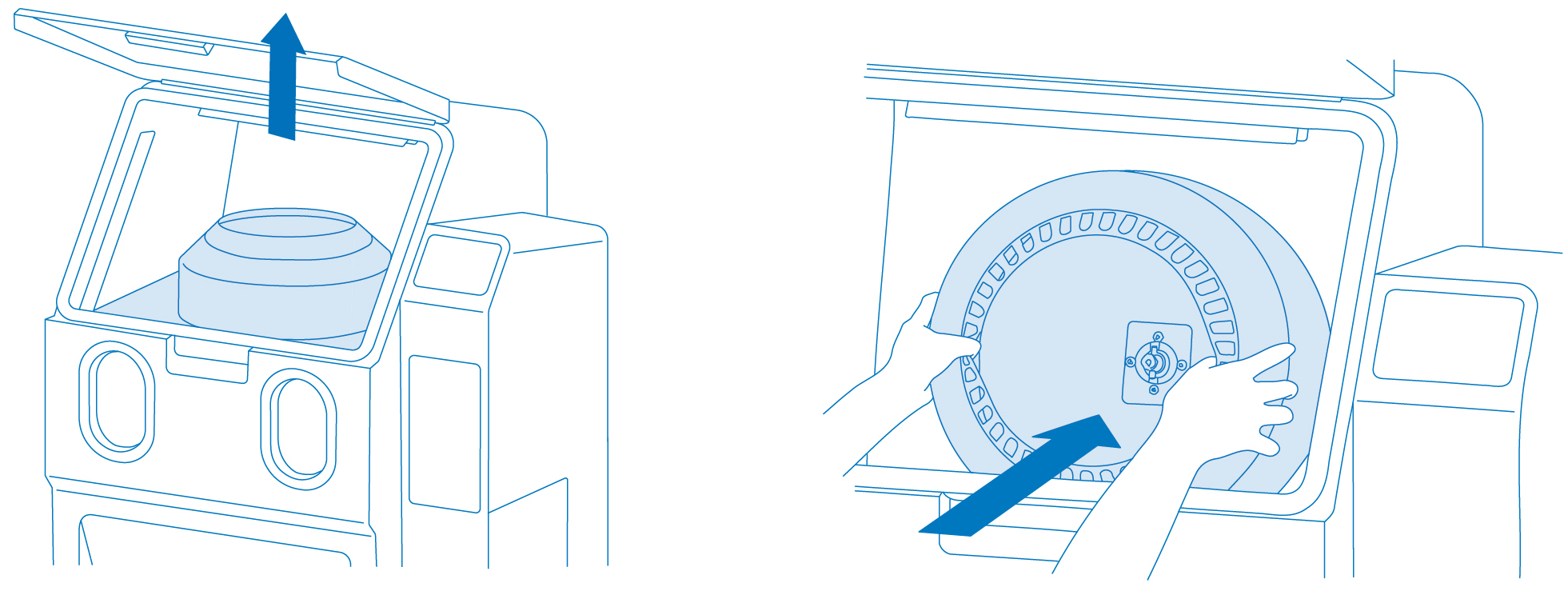 安裝滾筒籃
安裝滾筒籃
步驟 7:安裝介質噴槍
將介質噴槍安裝至噴砂臂上。確保噴槍緊密安裝在噴砂臂上。
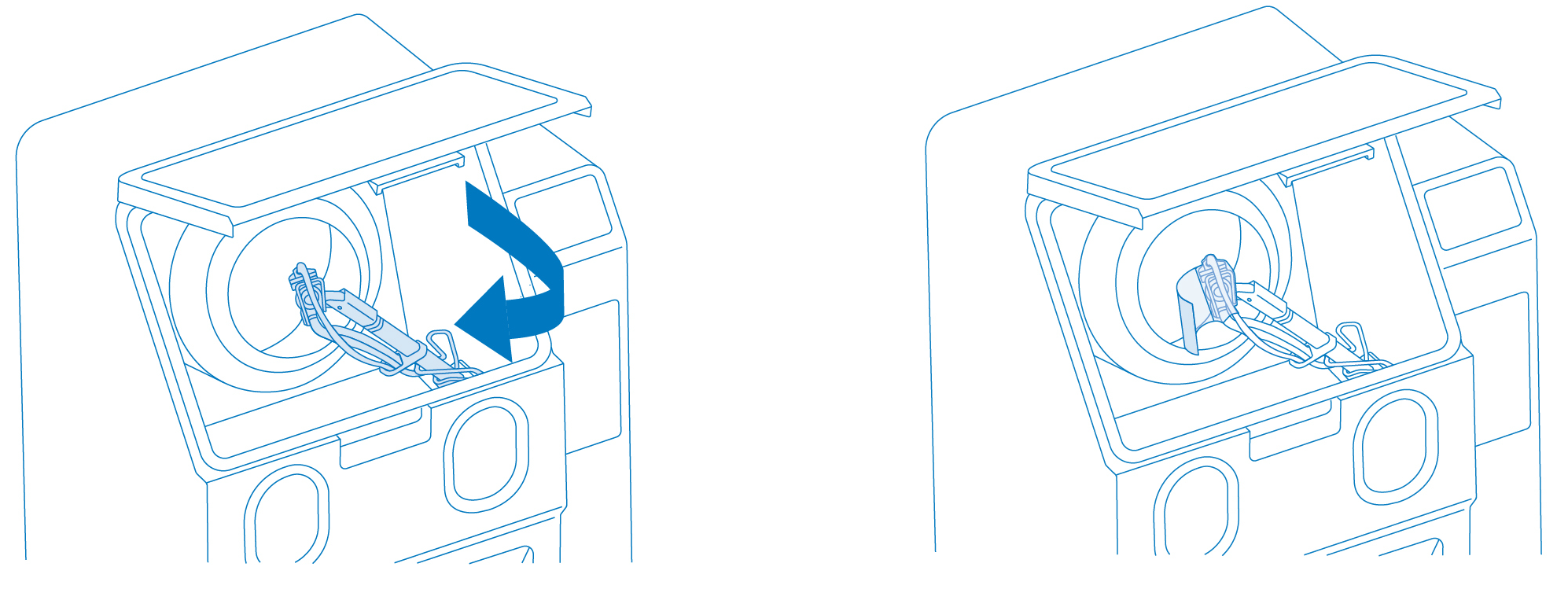 將噴槍安裝至噴砂臂上
步驟 8:安裝腳踏板和接地帶
將腳踏板放在 Fuse Blast 下方,並插入機器背面的連接器。從配件箱中取出接地帶,並將其連接至 Fuse Blast 正面的接地帶插頭。
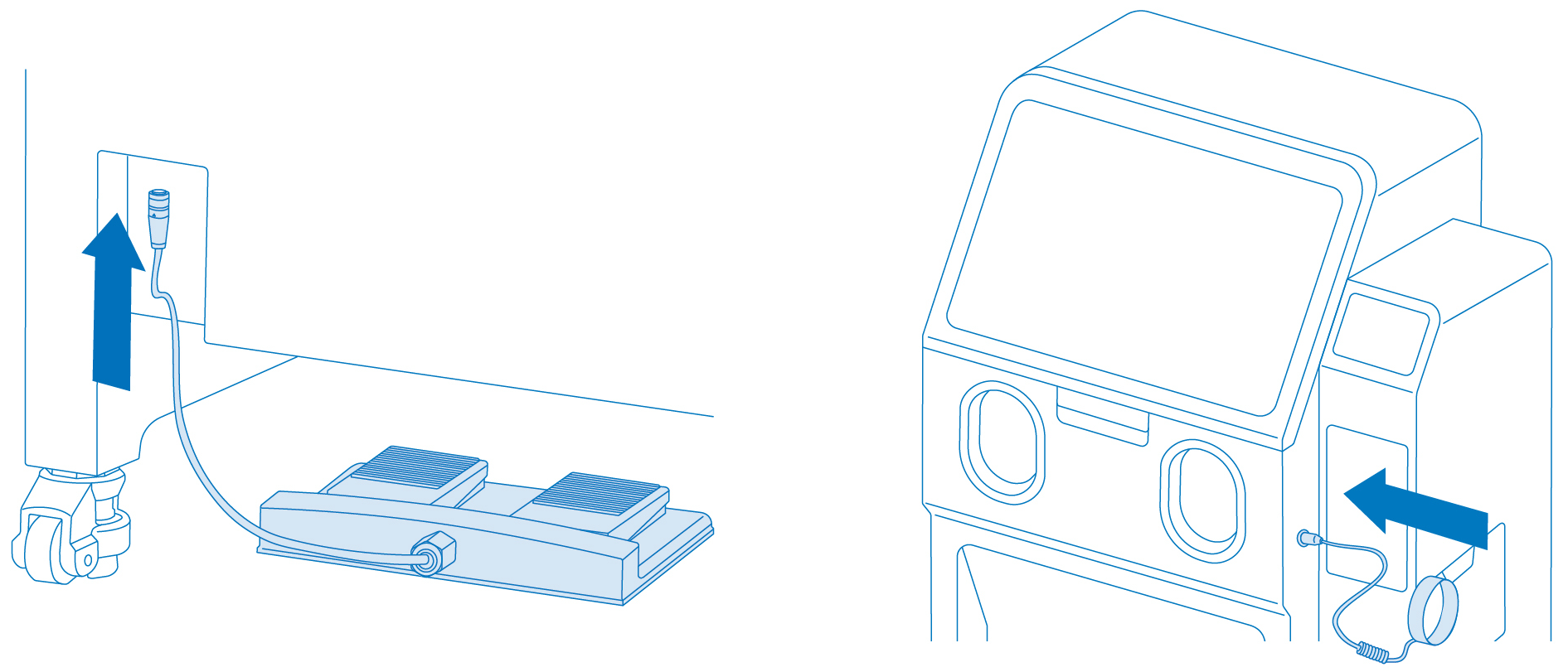 安裝腳踏板和接地帶
步驟 9:連接空氣壓縮機
使用機器背面的壓縮空氣入口(1/4" 快速接頭)將空氣壓縮機連接至 Fuse Blast。將壓縮空氣供應調節至最高 120 PSI。
連接 Fuse Blast
連接纜線並安裝 Wi-Fi 天線,然後開機。最後,透過 Wi-Fi 或乙太網路將 Fuse Blast 連接至網路。
步驟 1:連接纜線
將隨附的電源線插入機器背面的電源接口,並將電源線連接至專用電路。
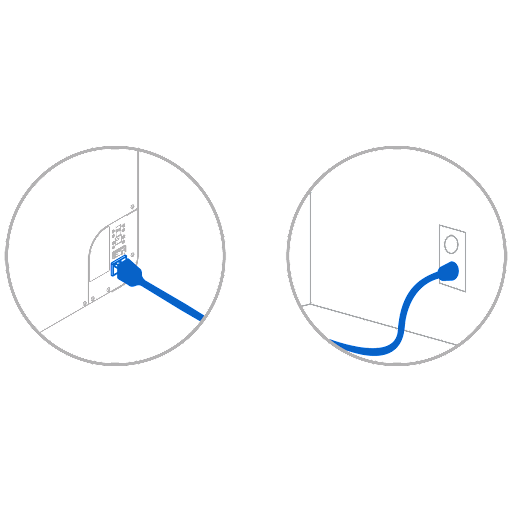 連接纜線
連接纜線
步驟 2:安裝 Wi-Fi 天線
將 Wi-Fi 天線旋入機器背面電源、USB 和乙太網路接口旁的插孔。
步驟 3:開機
開啟機器的步驟:將機器背面的斷路器開關撥至 ON 位置以開機。機器啟動時,觸控螢幕上會出現帶進度條的 Formlabs 標誌,隨後進入引導設置流程。按照螢幕提示完成機器設置。
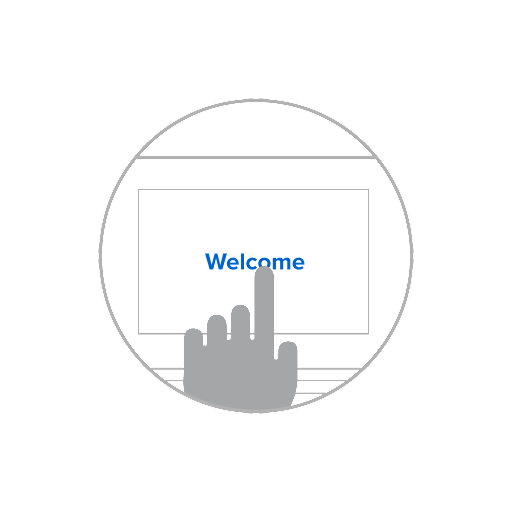 Fuse Blast 歡迎畫面
步驟 4:連接至安全網路
透過 Wi-Fi 或乙太網路將 Fuse Blast 連接至安全網路,使其能夠上網,以便進行遠端故障排除、傳送診斷日誌和接收韌體更新。Fuse Blast 也可以透過 USB 纜線直接連接至電腦。