


開啟列印機電源
將電源線連接到列印機和電源插座。打開列印機左後方的電源開關。
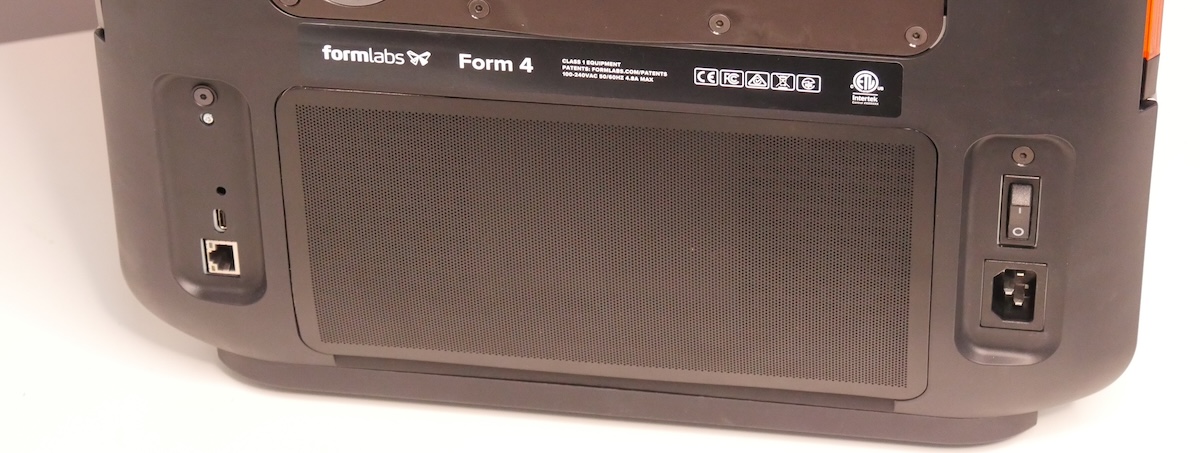
當列印機首次接通電源時,觸控螢幕上會顯示一系列引導步驟。這些引導步驟包括如何將耗材(樹脂槽、攪拌器、樹脂盒和成型平台)裝入列印機。請依照這些步驟準備列印機,以便使用。
筆記:
如果列印機無法初始化並顯示引導提示,請確保蓋子已關閉。如果蓋子已關閉,請打開蓋子,檢查位於其底部邊緣的兩個圓形互鎖磁鐵。如果其中一個磁鐵已從蓋子上脫落,則可能會黏附在列印機外殼上,或卡在樹脂槽鎖扣下方。使用黏合劑將磁鐵重新黏合到蓋子上,待黏合劑乾燥後關閉蓋子即可繼續操作。
如果列印機無法初始化並顯示引導提示,請確保蓋子已關閉。如果蓋子已關閉,請打開蓋子,檢查位於其底部邊緣的兩個圓形互鎖磁鐵。如果其中一個磁鐵已從蓋子上脫落,則可能會黏附在列印機外殼上,或卡在樹脂槽鎖扣下方。使用黏合劑將磁鐵重新黏合到蓋子上,待黏合劑乾燥後關閉蓋子即可繼續操作。
插入樹脂罐和攪拌器
警告: 樹脂可能引起皮膚刺激或過敏反應。處理液態樹脂或樹脂塗層表面時,請戴上手套。用大量肥皂和水清洗皮膚。
樹脂槽是盛裝從樹脂匣中擠出的樹脂的主要容器。列印過程中,當光線穿過樹脂槽底部的薄膜時,樹脂就會固化在成型平台上。
樹脂混合器透過均勻混合樹脂並檢查雜質來提高列印一致性。
- 掀開列印機蓋。
- 在將樹脂罐插入列印機之前,請移除樹脂罐上的所有包裝。
- 取下樹脂罐蓋並放在一邊。
- 將樹脂罐噴嘴朝外,將樹脂罐平放在列印機中間的藍色卡扣之間。
- 用大拇指向下按壓樹脂罐兩側。合上兩側的兩個鎖扣把手,將樹脂罐固定到位。
- 在將複合式成型槽刷具放入列印機之前,請移除其所有包裝。
- 在將複合式成型槽刷具插入列印機之前,請先打開攪拌器上的閂鎖。
- 將複合式成型槽刷具插入攪拌器支架,扁平的一面朝下放入水箱內。如果攪拌器的兩個部分已經分離,請先重新組裝攪拌器。
- 關閉閂鎖,將複合式成型槽刷具鎖定到位。
插入成型平台
成型平台是每個零件列印在其上的表面。若要插入成型平台:
- 抬起成型平台閂鎖。
- 將成型平台與成型平台支架對齊並推入到位。
- 放下成型平台鎖扣以固定成型平台。
插入樹脂匣
樹脂匣用於儲存待分配到樹脂罐中的樹脂。樹脂筒的準備如下:
- 搖晃樹脂匣,確保樹脂混合均勻。
注意:
請勿移除樹脂匣底部的橡膠閥,也不要用尖銳物品戳它。此咬嘴閥控制樹脂的釋放。移除橡膠咬嘴閥會導致樹脂持續流出,對機器造成嚴重損壞。此類損壞不在保固範圍內。
請勿移除樹脂匣底部的橡膠閥,也不要用尖銳物品戳它。此咬嘴閥控制樹脂的釋放。移除橡膠咬嘴閥會導致樹脂持續流出,對機器造成嚴重損壞。此類損壞不在保固範圍內。
- 將樹脂匣與列印機背面的開口對齊。
- 放下樹脂匣,直到樹脂盒頂部與列印機頂部齊平。樹脂匣應鬆散地放置在樹脂槽內。這樣可以確保稱重感測器能夠準確測量樹脂盒內的樹脂液位。
- 如果列印機已開啟,一旦偵測到樹脂匣,它將在觸控螢幕上顯示一則訊息並發出通知音。
- 列印前請先打開排氣蓋,以便樹脂槽能正確填滿。
使用 Form 4 進行列印
列印機設定完畢:
- 下載 PreForm 並學習如何使用該軟體準備模型。
- 了解如何上傳已準備好的模型並開始列印。
- 學習如何在列印完成後對零件進行後處理。
設定 Form 4B
Form 4B 是一款專為牙科和醫療領域設計的 3D 列印機,經過驗證可列印 Formlabs 材料庫中 14 種以上的生物相容性材料。
Form 4B 列印機在首次設定時需要暫時連接至網際網路。連接網路後,列印機會快速且安全地註冊 Formlabs 生物相容性材料終身授權。這是一次性配置,即使您將機器恢復原廠設置,該配置也會在列印機的整個使用壽命期間保存。
注意:
Form 4B 列印機必須先暫時連接到互聯網,才能使用 Formlabs 生物相容性材料進行列印。
Form 4B 列印機必須先暫時連接到互聯網,才能使用 Formlabs 生物相容性材料進行列印。
當列印機首次接通電源時,觸控螢幕上會顯示一系列設定步驟。這些步驟包括如何將耗材(樹脂槽、攪拌器、樹脂盒和成型平台)裝入列印機。請依照上述步驟操作,準備列印機以供使用。
- 打開你的 Form 4B。
- 請按照引導說明進行操作。如果您沒有看到引導步驟,請點選「設定」 > 「一般」 > 「在列印機觸控螢幕上顯示引導」。
- 當系統提示您暫時連接到網際網路時,請連接到可用的 Wi-Fi 網路。如果沒有可用的網絡,您也可以透過乙太網路或臨時移動熱點連接。
- 當註冊步驟成功完成後,您應該會在觸控螢幕左上角看到 Form 4B。
- 現在您可以使用任何 Formlabs 材料進行生物相容性應用列印了。
檢查您的 Form 4B 是否設定正確
當 Form 4B 列印機設定正確時,列印機觸控螢幕頂部的狀態列將顯示為藍色,並顯示 Form 4B。

Form 4B 設定故障排除
如果您購買了 Form 4B 列印機,但無法使用 Formlabs 生物相容性材料進行列印,請嘗試以下故障排除步驟:
- 請依照上述步驟暫時連接到網路。
- 使用列印機左後方的電源開關重新啟動列印機。
- 檢查列印機觸控螢幕左上角是否顯示「Form 4B」。
- 若失敗,請重試列印機初始設定精靈。依序點擊「設定」 > 「常規」 > 「在觸控螢幕上顯示初始設定」,然後按照步驟操作。
- 如果您的列印機觸控螢幕左上角仍然沒有顯示 Form 4B,請聯絡 Formlabs 支援。