


在 Form 4 列印機中,背光透過光處理單元(LPU)照射到列印區域。LPU 表面具有離型紋理,可防止樹脂槽薄膜與 LPU 之間形成吸力,從而降低層間剝離力。任何附著在離型紋理上的污染物都會導致背光擴散或減弱,造成列印缺陷。保持離型紋理清潔是確保列印成功的關鍵。為防止灰塵進入離型紋理,請在不使用列印機時蓋上列印機蓋。
概述
為保持離型紋理的良好狀態,請使用手電筒、LED 燈或手機光源檢查離型紋理上是否有灰塵、油污或其他污染物。如果發現污染物,請依照 Formlabs 的說明清潔離型紋理。與大多數光學表面一樣,盡量減少清潔次數才是最佳維護方式。
所需用品
- 丁腈手套
- 手電筒、LED 燈或手機燈
- 無磨損濕紙巾
- 90% 或更高濃度的異丙醇(IPA),非回收的
預計時間:10 分鐘
移除耗材
在對列印機進行維護之前,請務必先移除成型平台、樹脂匣、複合式成型槽刷具和樹脂槽,以避免樹脂滴到離型紋理上。
- 抬起成型平台閂鎖,取下成型平台。
- 關閉樹脂匣排氣蓋並取出樹脂匣。
- 打開複合式成型槽刷具的複合式成型槽閂鎖。蓋上樹脂槽並打開複合式成型槽閂鎖,然後將其從列印機上取下。
檢查離型紋理
檢查離型紋理表面是否有灰塵、油漬、指紋或固化的樹脂。
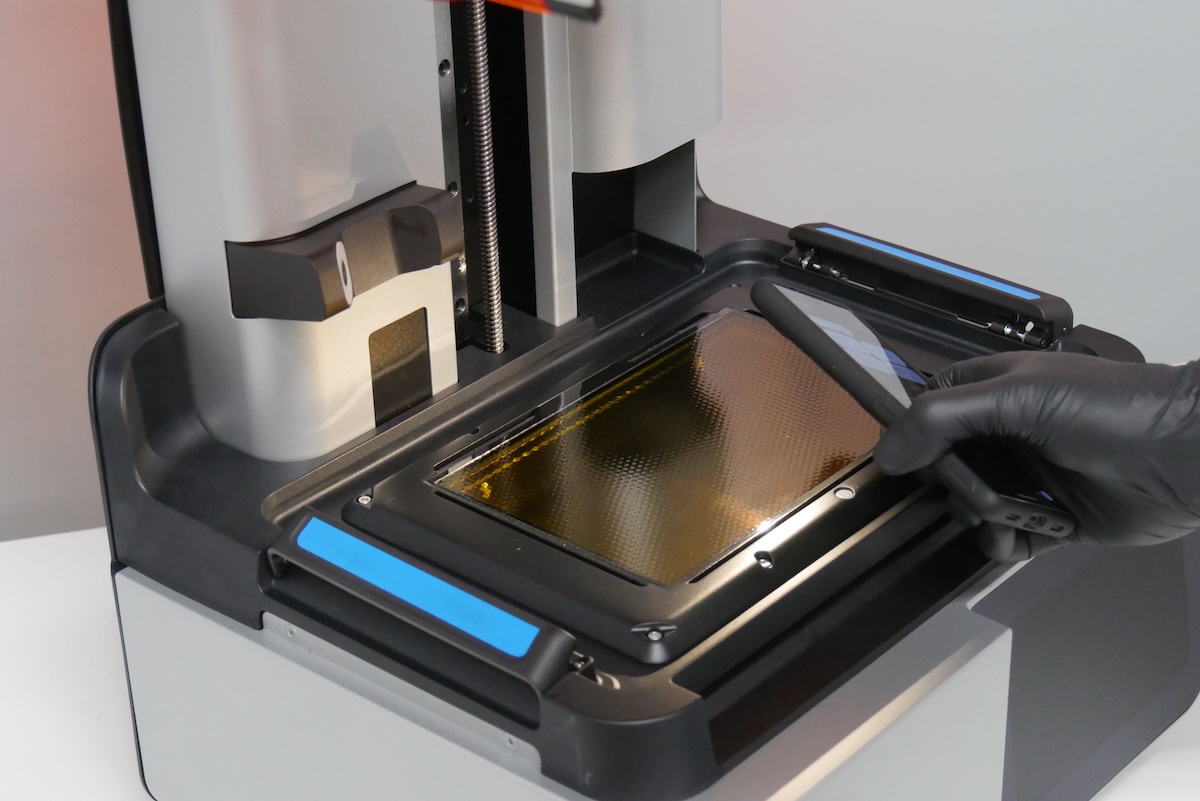
為獲得最佳效果,請調暗或關閉房間裡的主燈。處理光學表面時務必戴上乾淨的手套。將電源開關撥到 0 位置,關閉列印機電源。以輔助光源(例如手電筒、LED 燈或手機燈光)照射離型紋理,以顯示任何隱藏的污染物。以盡可能小的角度照射光源,從三個可觸及邊緣使光線在離型紋理上來回掃射。
清潔離型紋理
清洗液態樹脂
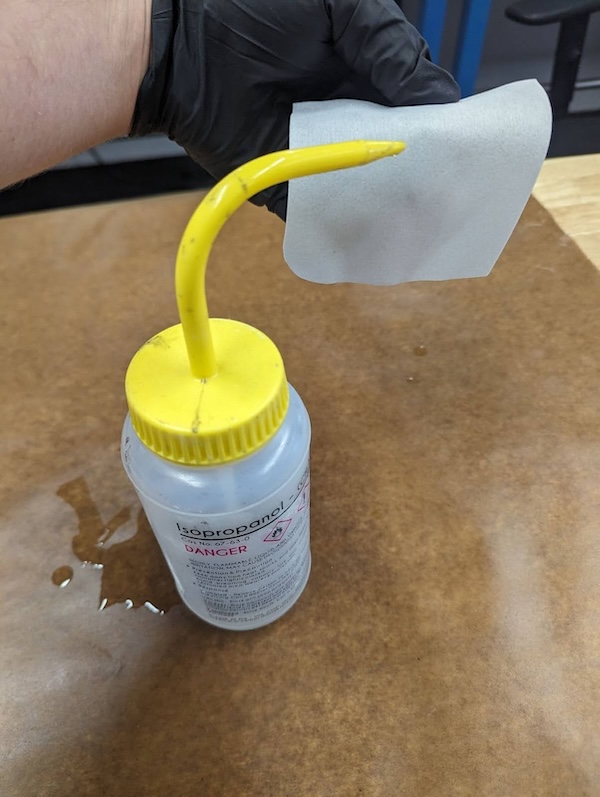
戴上一副新的、乾淨的丁腈手套。抓住一張無研磨性濕紙巾的上半部。用乾淨的異丙醇浸濕濕紙巾的下半部。
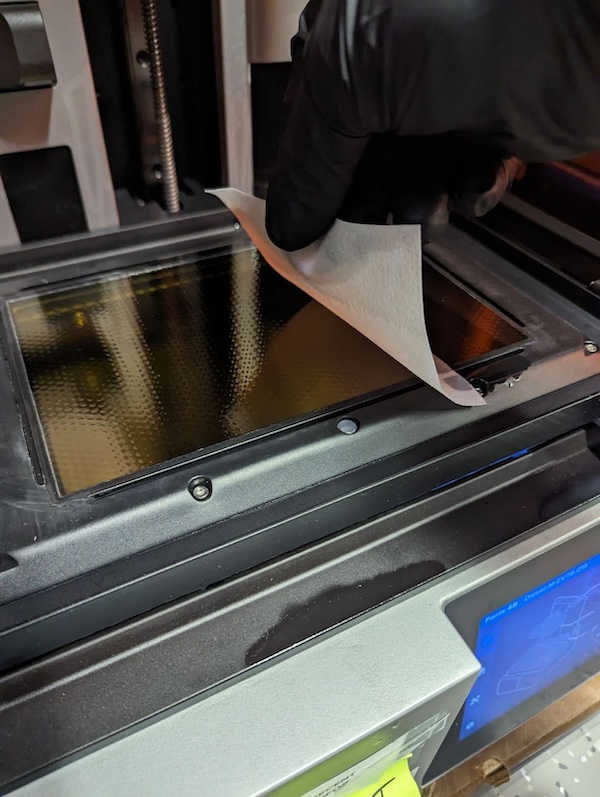
用浸有異丙醇的濕紙巾緩慢擦拭 LPU 表面。擦拭完整個 LPU 寬度大約需要 20–30 秒。請勿用手接觸離型紋理或對濕紙巾施加壓力。
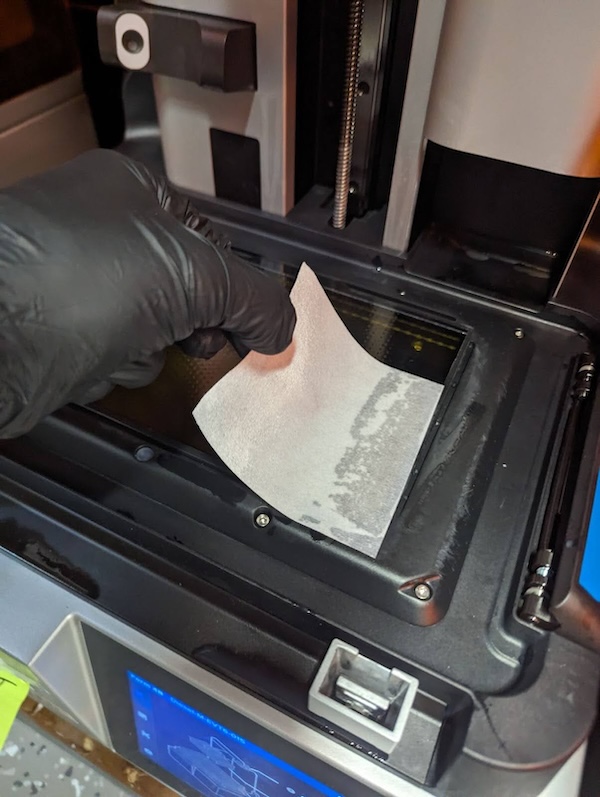
對於 LPU 邊緣附近的碎屑和樹脂,務必將擦拭布向 LPU 邊緣拖動,以免污染物擴散。等待異丙醇完全揮發後,重複此步驟數次直至污染物清除。
清洗固化樹脂
固化樹脂無法用異丙醇去除,需要使用塑膠刮刀清除。
戴上一副新的、乾淨的丁腈手套。以淺角度將塑膠刮刀輕輕滑入固化樹脂下方,將其從離型紋理上剝離。
對於難以去除的固化樹脂,可在離型紋理上塗抹乾淨的異丙醇以輔助清除。清除後,等待異丙醇完全揮發。如果碎屑或污染物難以去除,請聯絡 Formlabs 支援或您的授權經銷商,並提供以輔助光源照射離型紋理的照片及已嘗試的清潔步驟。
測試清潔後的 LPU
清潔 LPU 後,請列印清潔薄片進行測試,確認離型紋理上沒有殘餘碎屑或固化樹脂。
- 插入並固定一個裝有樹脂的已使用樹脂槽(無需插入成型平台、複合式成型槽刷具或樹脂匣)。
- 點選「維護」>「列印清潔薄片」,進入列印清潔薄片畫面。
- 點選「開始」,開始列印清潔薄片。
- 列印完成後,打開列印機蓋,使用塑膠刮刀將清潔薄片從樹脂槽薄膜上剝下。
- 檢查清潔薄片是否有孔洞。若無孔洞,表示離型紋理乾淨,可繼續正常列印。若有孔洞,請再次清潔離型紋理。若反覆清潔無效,請聯絡 Formlabs 支援或您的授權經銷商。
LPU 離型紋理損壞
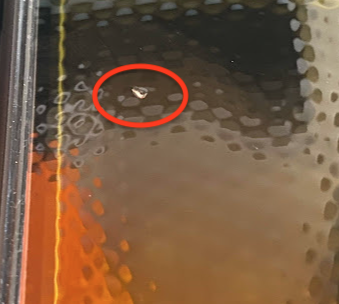
LPU 的離型紋理可能會受損,外觀類似固化樹脂,或紋理有缺失。這通常是由於列印過程中成型平台將碎屑擠壓進紋理所致。離型紋理損壞可能會影響列印品質,因為它可能會改變背光單元射出的光線方向。這種損壞可能非常細小,難以在表面感受到。如果您發現無法清除的 LPU 紋理損壞,請拍攝損壞照片並聯絡 台灣天馬科技 支援。
LPU 底部積塵
隨著時間的推移,冷卻風扇產生的灰塵可能會積聚在 LPU 底部。進氣過濾器應能攔截大部分灰塵,但仍有可能透過列印機各部件縫隙吸入灰塵。請依照 LPU 更換指南拆卸 LPU,然後用沾有少量異丙醇(IPA)的非研磨性濕紙巾清潔 LPU 底部。清除列印機腔體內其他可見的灰塵後重新安裝 LPU。同時請清潔或更換 LPU 風扇過濾器,並確保列印機遠離會產生灰塵的機器。