


對於需要高精度的應用,適配調整功能可讓使用者進一步微調其使用場景所需的精確尺寸配合度。透過可設定的設置,優化 Form 4 和 Form 4L 列印機上列印零件的尺寸配合度,並提高列印精度。增加或減少此值可以補償列印過程中的水平膨脹,從而客製化牙科修復模型和其他最終用途部件的配合度。
所需用品
- 丁腈手套
- 適配調整測試方塊(可列印檔案)
- 10 級、6 毫米滾珠軸承
預計時間:15 分鐘
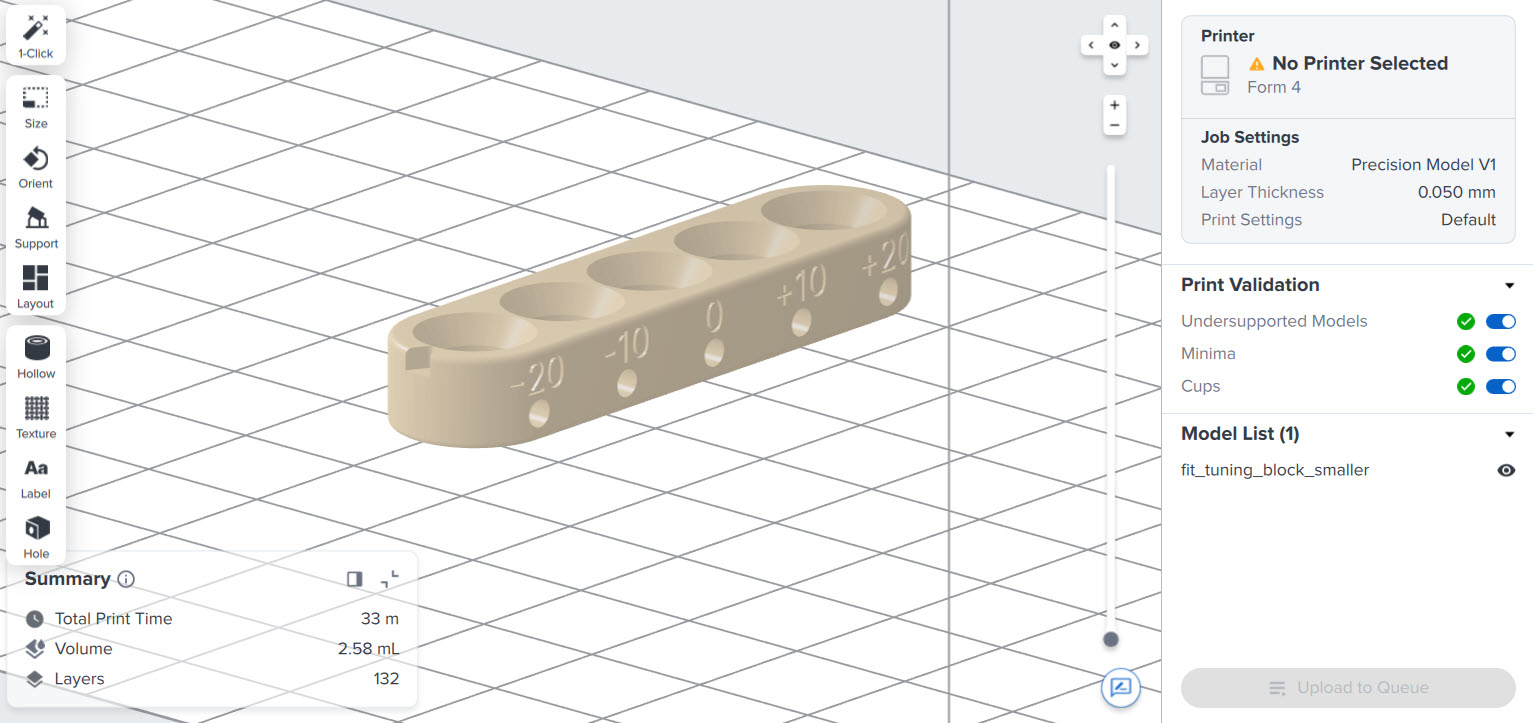
列印測試檔案
- 將您要測試的列印機韌體更新至最新版本(1.10.0 或更高版本)。
- 在電腦上下載最新版本的 PreForm。
- 將測試檔案下載到電腦上,並在 PreForm 中開啟。為獲得最佳效果,請勿將模型從其位於成型平台中心的預設位置移動。
- 選擇要使用「適配調整」功能調整的列印機、樹脂和層厚。
- 將與您要調整的樹脂類型相符的樹脂槽和樹脂匣插入列印機中,開始列印。
後處理列印件
- 從成型平台上移除該部件,並徹底清洗測試列印件。
- 使用壓縮空氣清除殘留的溶劑,待部件完全乾燥後再進行後固化。
- 使用所選樹脂的建議設定對零件進行後固化。後固化後,待部件冷卻至環境溫度後再進行下一步操作。
執行適配調整測試
適配調整測試包括一個列印好的零件和一個 10 級、直徑 6 毫米的滾珠軸承。將滾珠軸承依序插入零件上越來越緊的孔中,直到找到所需的配合度為止。
步驟 1:了解測試方塊

根據列印機的不同,測試結果可能為 +20、+10、0、-10 或 -20。起始位置標記為 +20,配合度最鬆。從 +20 往 -20 方向移動,每個孔越來越緊。
步驟 2:測試配合度
將 6 毫米滾珠軸承插入標記為 +20 的槽中,嘗試將滾珠軸承從方塊中取出。如果配合度鬆散且滾珠軸承容易彈出,請將滾珠軸承插入下一個槽。
步驟 3:判斷配合度
從最緊到最鬆依序在每個槽中測試滾珠軸承,直到找到滾珠軸承能牢固插入的槽。如果滾珠軸承容易滑入槽中,或只需輕微摩擦即可推入,則該配合度有效。如果需要持續施力才能推入,或滾珠軸承完全不能放入,請嘗試其他槽。
步驟 4:查看結果
將滾珠軸承插入符合配合度標準的槽後,測試方塊側面顯示的數字即為該列印機的適配調整值。
調整測試列印
如果滾珠軸承在所有槽中都太容易放入,請將適配調整設定為 -30,使用新數值列印測試方塊並重複測試。最終值為兩次測試值的總和(例如:滾珠軸承在 -30 測試中放入 -10 槽,則正確值為 -30 + -10 = -40)。如果滾珠軸承無法放入任何槽,請修正為 +30,同樣方式計算最終值。
套用新設定
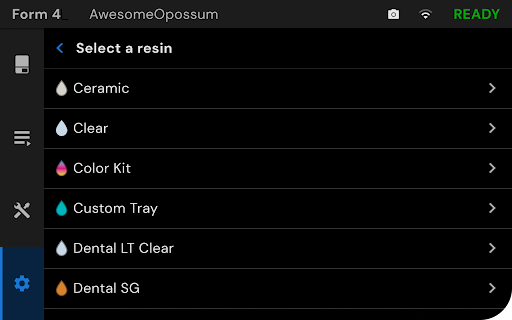
- 在列印機觸控螢幕上,點選齒輪圖示進入「設定」畫面。
- 點選「工具」 > 「校準」 > 「適配調整」,開啟適配調整選單。
- 點選「校準新材料」,選擇用於適配調整測試的樹脂和材料版本。
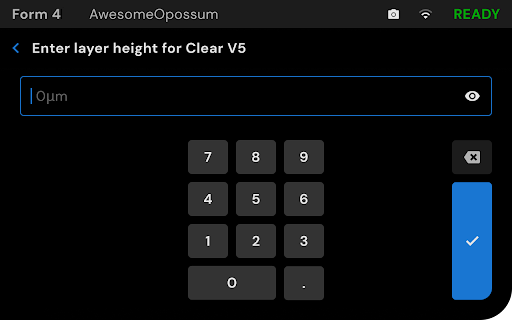
輸入列印測試方塊時所使用的層厚。
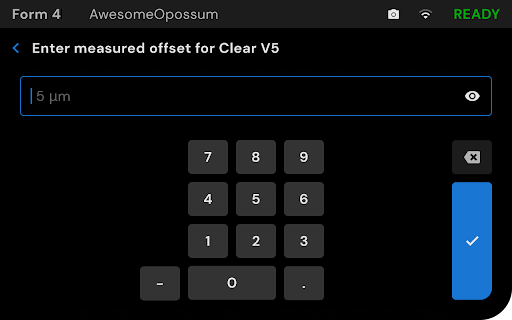
輸入列印測試檔案的結果,然後點選勾號。確認畫面出現後,點選「確認」。數值將儲存並套用至未來在此列印機上使用所選材料和層厚的所有列印作業。
執行測試列印,檢查完成的零件以確認尺寸精度是否有所改善。如遇到操作問題或意外測試結果,請聯絡 Formlabs 支援或您的授權經銷商。
編輯先前的適配調整設定
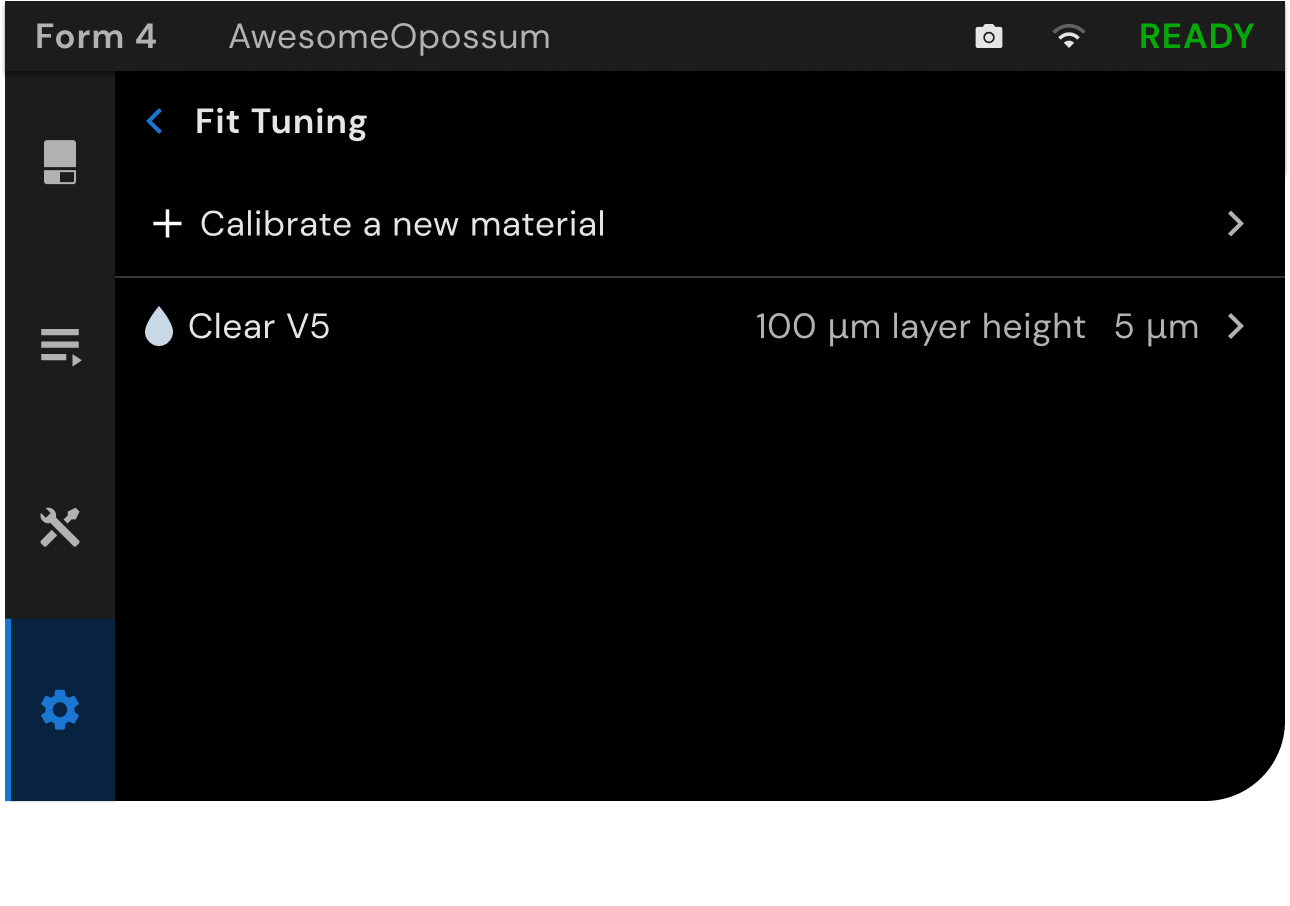
若要編輯先前套用的適配調整設定:點選「設定」 > 「工具」 > 「校準」 > 「適配調整」,顯示已儲存的適配調整設定清單。點選您要編輯的設定。如果儲存的設定不正確且需要重新執行測試,點選「重設」。如果只需更新儲存的值而不重新測試,點選「編輯」,輸入並儲存新數值。