


Form 4 和 Form 4L 系列列印機共有三種類型的風扇。如果您聽到列印機發出很大的噪音或嘎嘎聲,解決方法取決於噪音源自哪種風扇:
- 電源風扇:Form 4 電源旁 1 個風扇;Form 4L 電源內部 2 個風扇
- 光處理單元風扇:Form 4 左側面板後方 1 個;Form 4L 右側面板後方 2 個
- 背光單元風扇:Form 4 背光單元下方 1 個;Form 4L 背光單元下方 2 個
症狀
- 列印機通電時風扇發出噪音
- 列印機列印時風扇發出噪音
原因
- 電源風扇損壞或故障
- 光處理單元風扇損壞或故障
- 背光單元風扇損壞或故障
危險:此操作需要在拆下面板的情況下操作列印機。拆下面板且列印機通電時,請勿觸摸列印機上的任何電子元件。
Form 4 系列故障排除
請逐一斷開風扇連接,以確定哪個風扇故障。
測試背光單元風扇
- 斷開列印機與電源的連接。
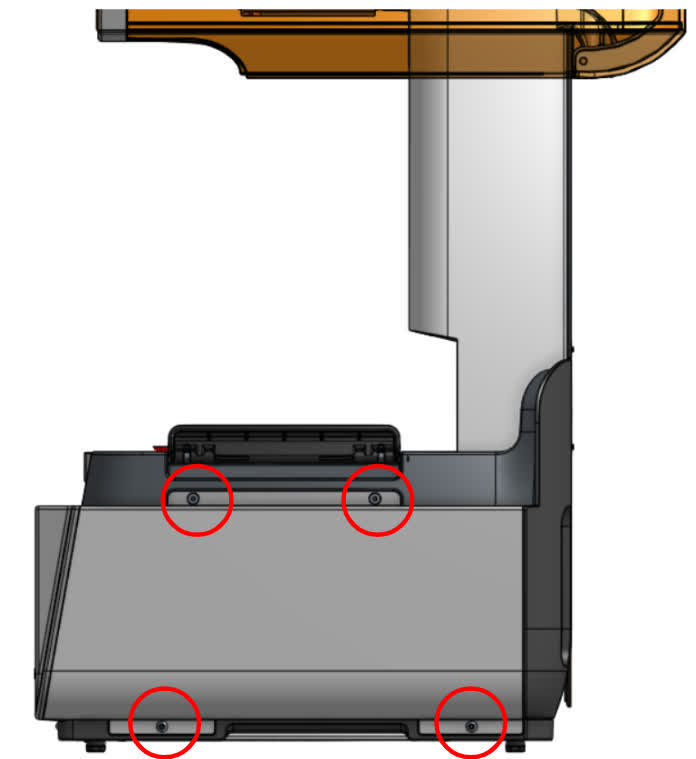
- 使用 2.5 毫米六角扳手卸下將右側面板固定到列印機上的四顆螺絲,將右側面板和螺絲放在一旁。
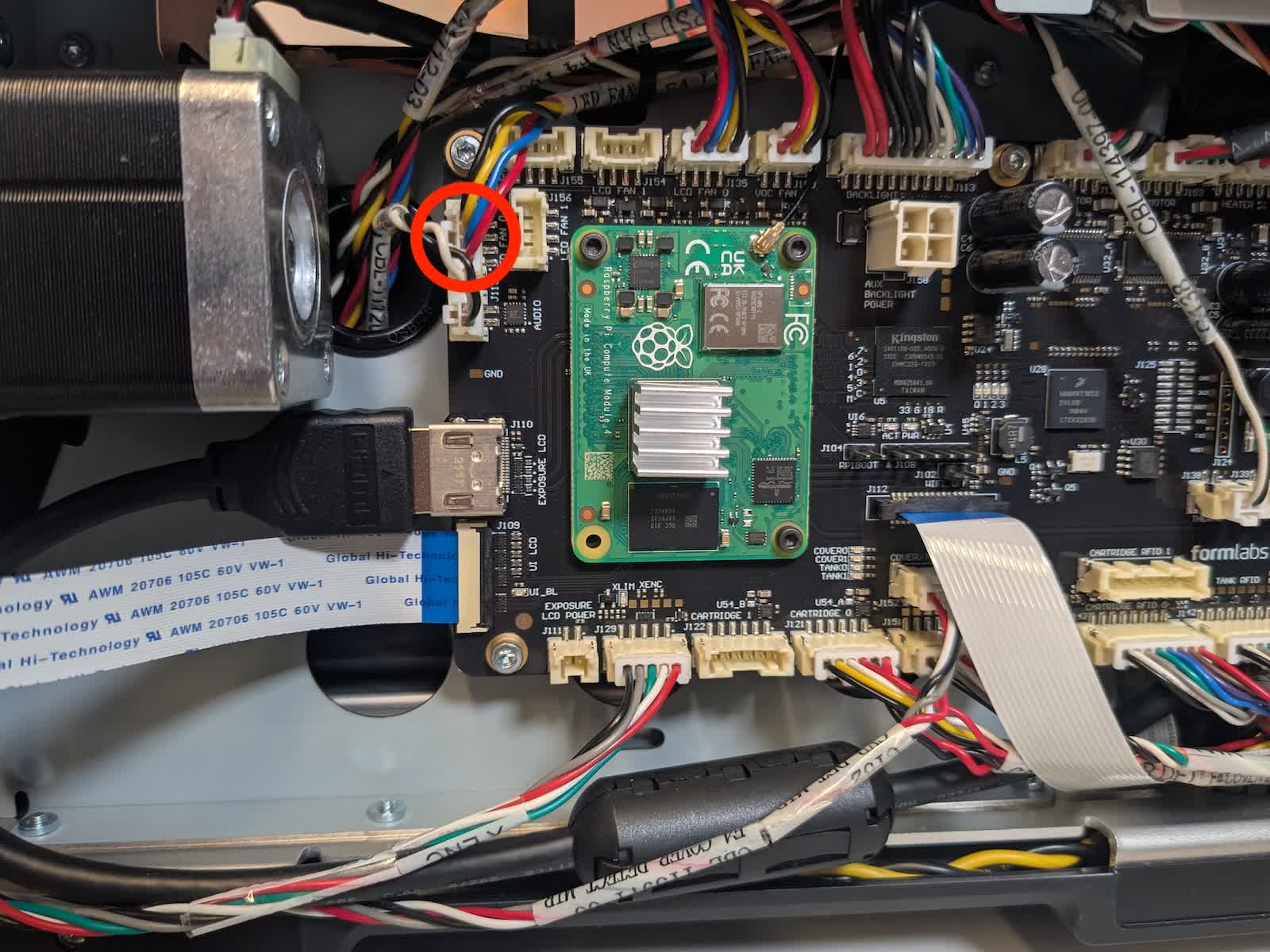
- 斷開背光單元風扇與主機板的連接。輕輕捏住塑膠卡扣拔下連接線,切勿拉扯電線。
- 重新連接列印機電源。使用「檢查光學元件」工具(設定 > 工具 > 檢查光學元件)在不列印的情況下啟動風扇。移除耗材後,在 LPU 上放置一張紙保護眼睛,點選「下一步」後選擇「背光單元和 LPU」同時開啟。
- 等待三秒鐘,風扇啟動後,檢查噪音是否存在。點選「完成」關閉。
- 如果噪音消失,則背光單元風扇故障。風扇是背光單元的一部分,需更換整個背光單元,可從 Formlabs 商店購買。請依照「更換 Form 4 背光單元」指南操作。
- 如果噪音仍存在,請繼續測試光處理單元風扇。
測試光處理單元風扇
- 斷開列印機與電源的連接。重新連接背光單元風扇。
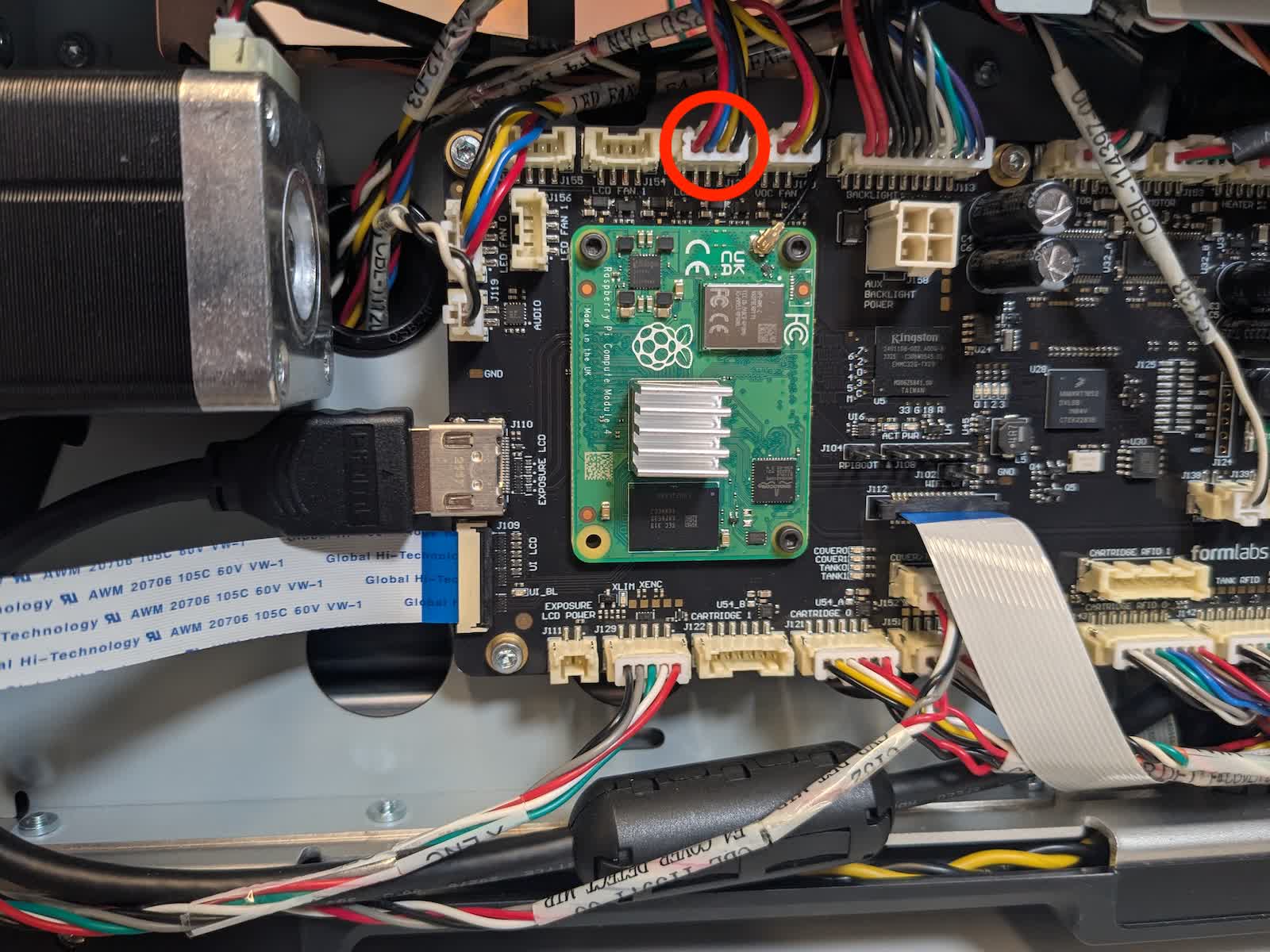
- 斷開光處理單元(LPU)風扇與主機板的連接。輕輕捏住塑膠卡扣拔下連接線,切勿拉扯電線。
- 重複背光單元風扇測試的步驟 4–6。如果噪音消失,LPU 風扇故障,可從 Formlabs 商店購買。請依照「更換 Form 4 光處理單元風扇」指南更換。
- 如果噪音仍存在,則電源風扇故障。請聯絡 Formlabs 支援或您的授權經銷商尋求協助。
Form 4L 系列故障排除
測試背光單元風扇
- 斷開列印機與電源的連接。
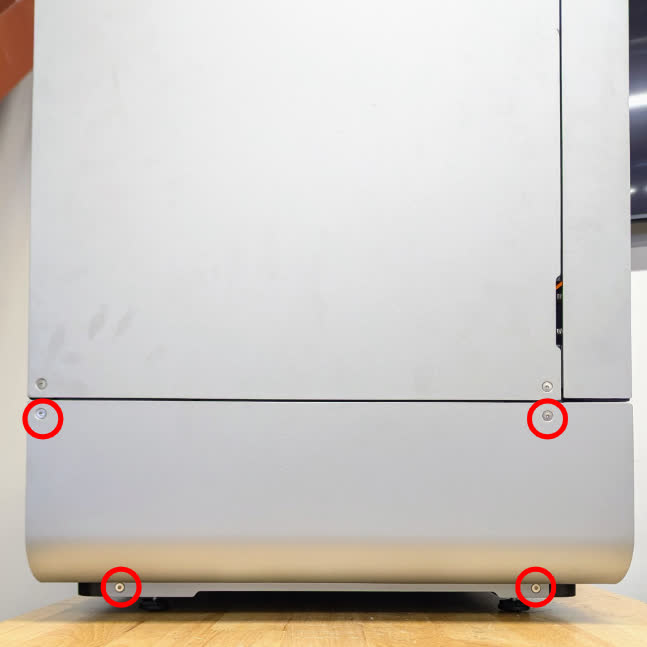
- 使用 2.5 毫米六角扳手卸下將左下側面板固定到列印機上的四顆螺絲,將左側面板和螺絲放在一旁。
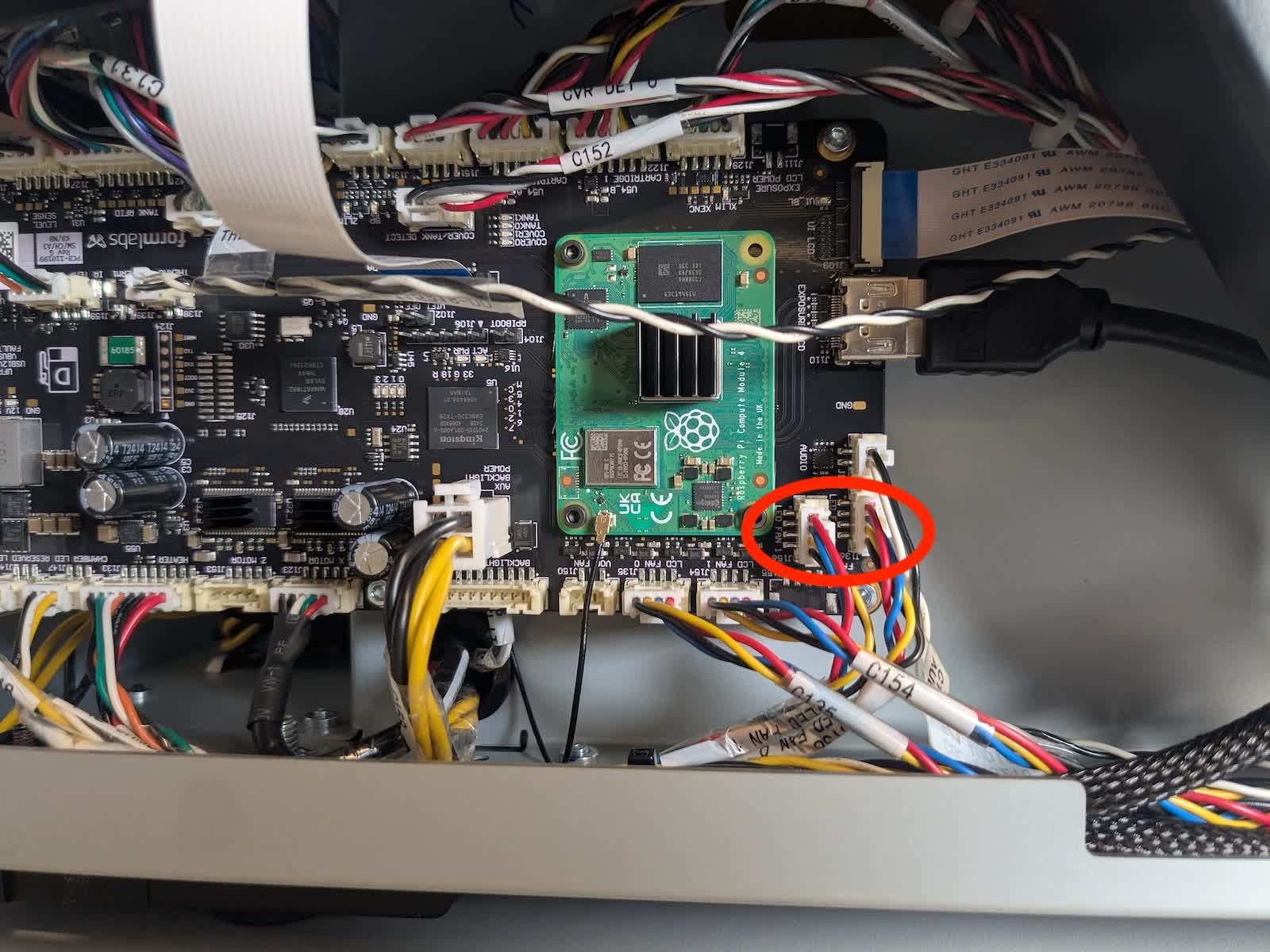
- 斷開兩個背光單元風扇與主機板的連接。輕輕捏住塑膠卡扣拔下連接線,切勿拉扯電線。
- 重新連接列印機電源,使用「檢查光學元件」工具啟動風扇(設定 > 工具 > 檢查光學元件)。在 LPU 上放置兩張紙保護眼睛,選擇「背光單元和 LPU」同時開啟,等待三秒後檢查噪音。
- 如果噪音消失,其中一個背光單元風扇故障,需更換整個背光單元,可從 Formlabs 商店購買。請依照「更換 Form 4L 背光單元」指南操作。
- 如果噪音仍存在,請繼續測試光處理單元風扇。
測試光處理單元風扇
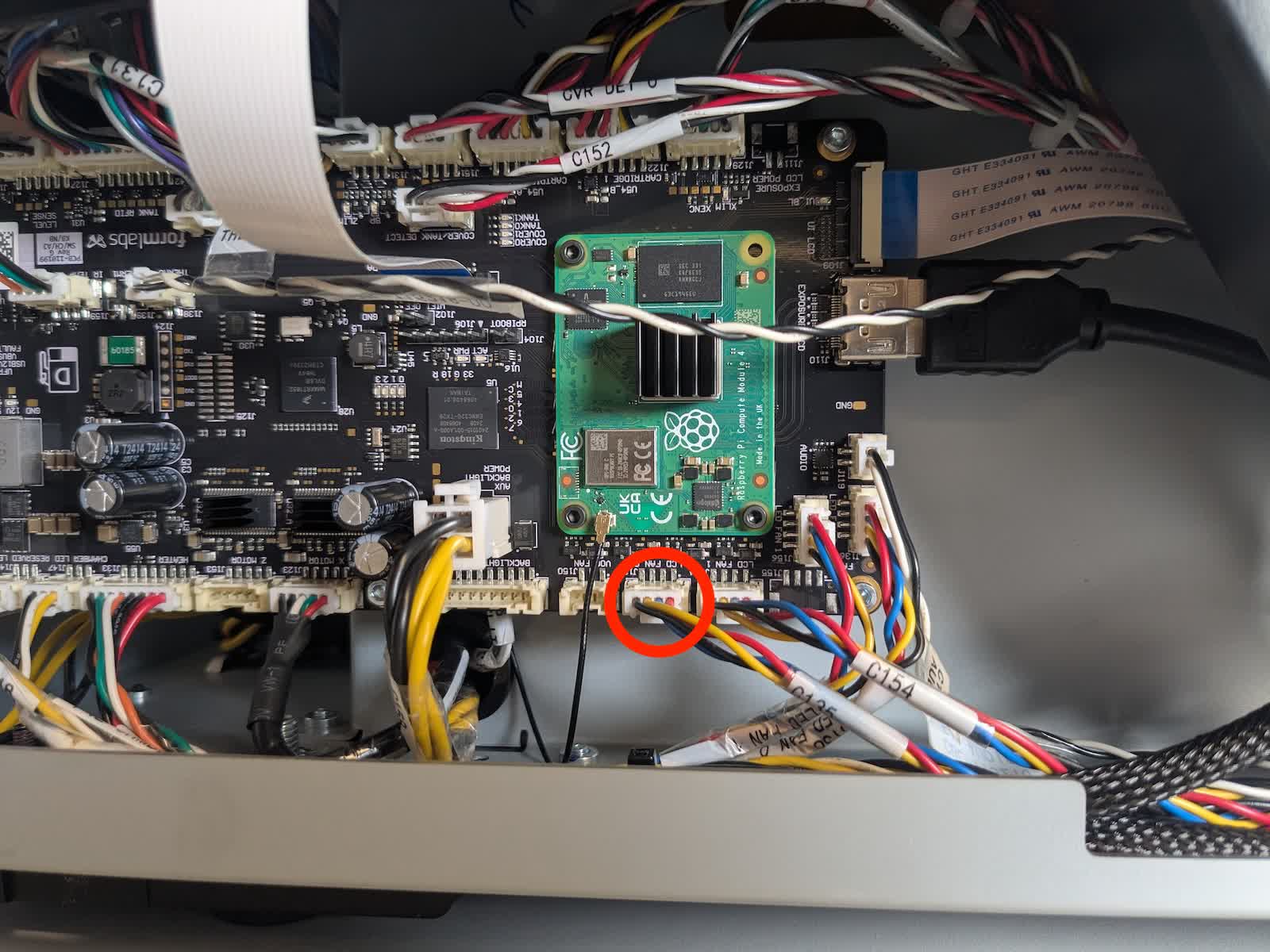
- 斷開電源,重新連接背光單元風扇。斷開前方光處理單元(LPU)風扇與主機板的連接,重複上方測試步驟。如果噪音消失,前方 LPU 風扇故障,可從 Formlabs 商店購買並依照「更換 Form 4L 光處理單元風扇」指南更換。
- 如果噪音仍存在,斷開電源,重新連接前方 LPU 風扇,斷開後方 LPU 風扇,重複測試。如果噪音消失,後方 LPU 風扇故障,更換方式同上。
- 如果噪音仍存在,電源風扇故障(兩個風扇均在電源供應器內,需更換整個電源供應器)。請聯絡 Formlabs 支援或您的授權經銷商尋求協助。