


隨著時間的推移,Z 軸螺桿上的防反沖螺帽可能會老化,並在螺桿上的潤滑脂中留下黑色殘留物。這些碎屑會導致成型平台卡滯,或在列印過程中產生噪音。請依照本指南清潔和潤滑 Form 4 的 Z 軸螺桿。
所需物品
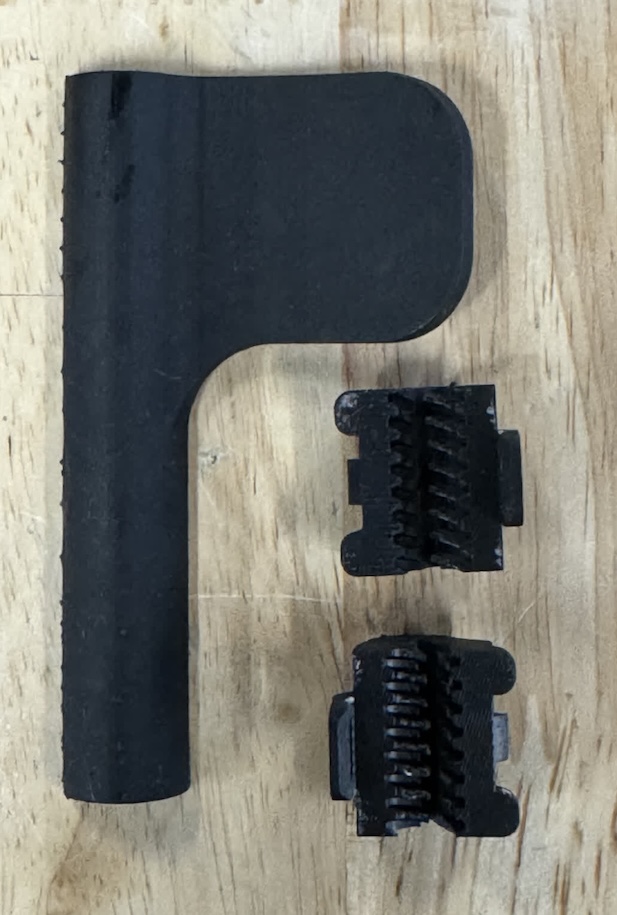
Formlabs 提供:
- 絲槓清潔工具
- 潤滑脂塗抹器
第三方提供:
- Rheolube 362HB 鋰基潤滑脂,或類似鋰基潤滑脂(專用於滾珠軸承)
- 紙巾
- 丁腈手套
預計時間:5–10 分鐘
準備工作空間
準備 Form 4 和無塵工作空間,以便清潔和潤滑 Z 軸螺桿。
步驟 1:移除成型平台
首先移除成型平台,以免樹脂滴入列印機腔體中。
步驟 2:取出樹脂匣
取出樹脂匣並關閉排氣蓋,以防止樹脂從咬嘴閥滴入列印機。
步驟 3:取出並存放成型槽
打開複合式成型槽刷具和成型槽的複合式成型槽閂鎖。取下成型槽並蓋上蓋子。將成型槽放在乾淨平坦的表面上。
步驟 4:拔掉列印機電源
請先斷開電源線再進行維護。切勿在列印機連接電源的情況下進行維護。
步驟 5:準備工作空間
清理列印機周圍的工作區域。確保工作區域通風良好且無灰塵。
清潔 Z 軸絲槓
清除 Z 軸螺桿上的污染油脂。
步驟 1:擦拭 Z 軸螺桿
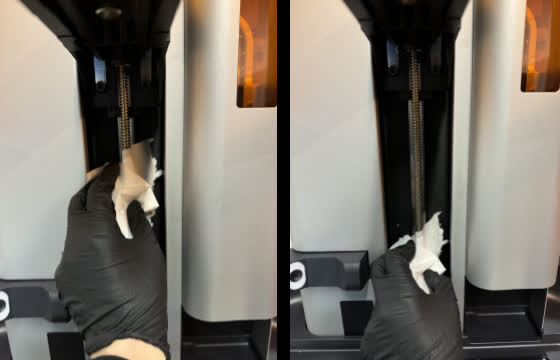
用乾紙巾輕輕擦拭 Z 軸螺桿。
步驟 2:安裝絲槓螺紋清潔工具
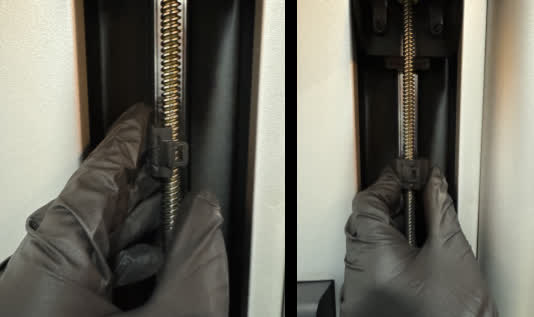
將絲槓螺紋清潔工具的一半卡入 Z 軸絲槓頂部的螺紋上。將工具的另一半卡入第一半,完全包覆絲槓。
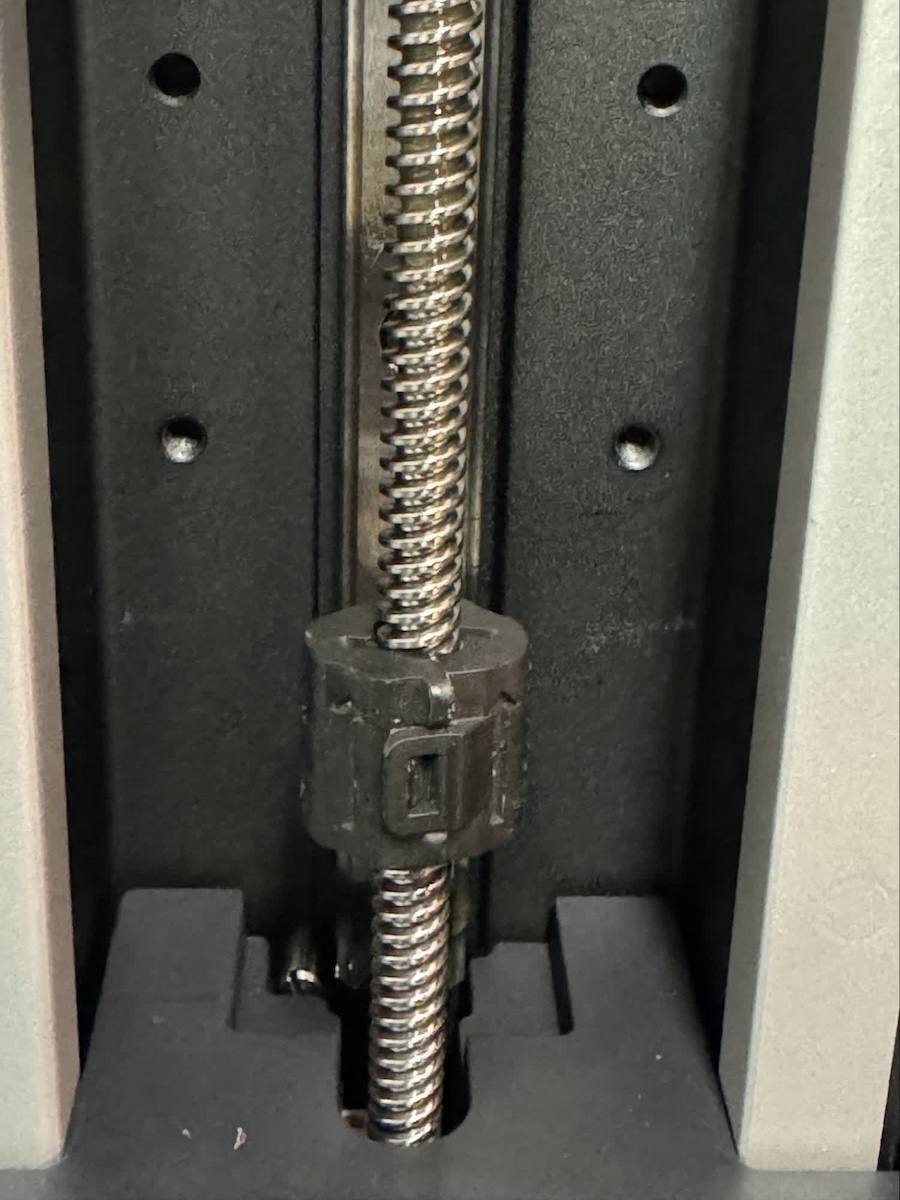
正確安裝後,工具上的箭頭應向上。工具應能輕鬆卡合,且無明顯阻力,並能在絲槓上自由旋轉。
步驟 3:旋轉絲槓螺紋清潔工具
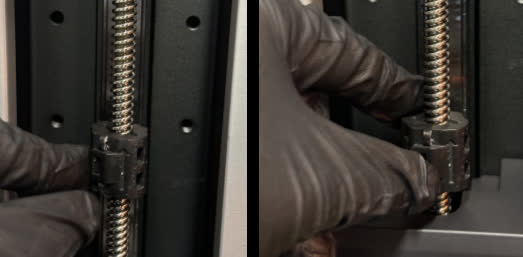
從絲槓頂部開始,順時針旋轉螺紋清潔工具的頂部。螺紋清潔工具沿著 Z 軸絲槓向下移動到列印機底部。
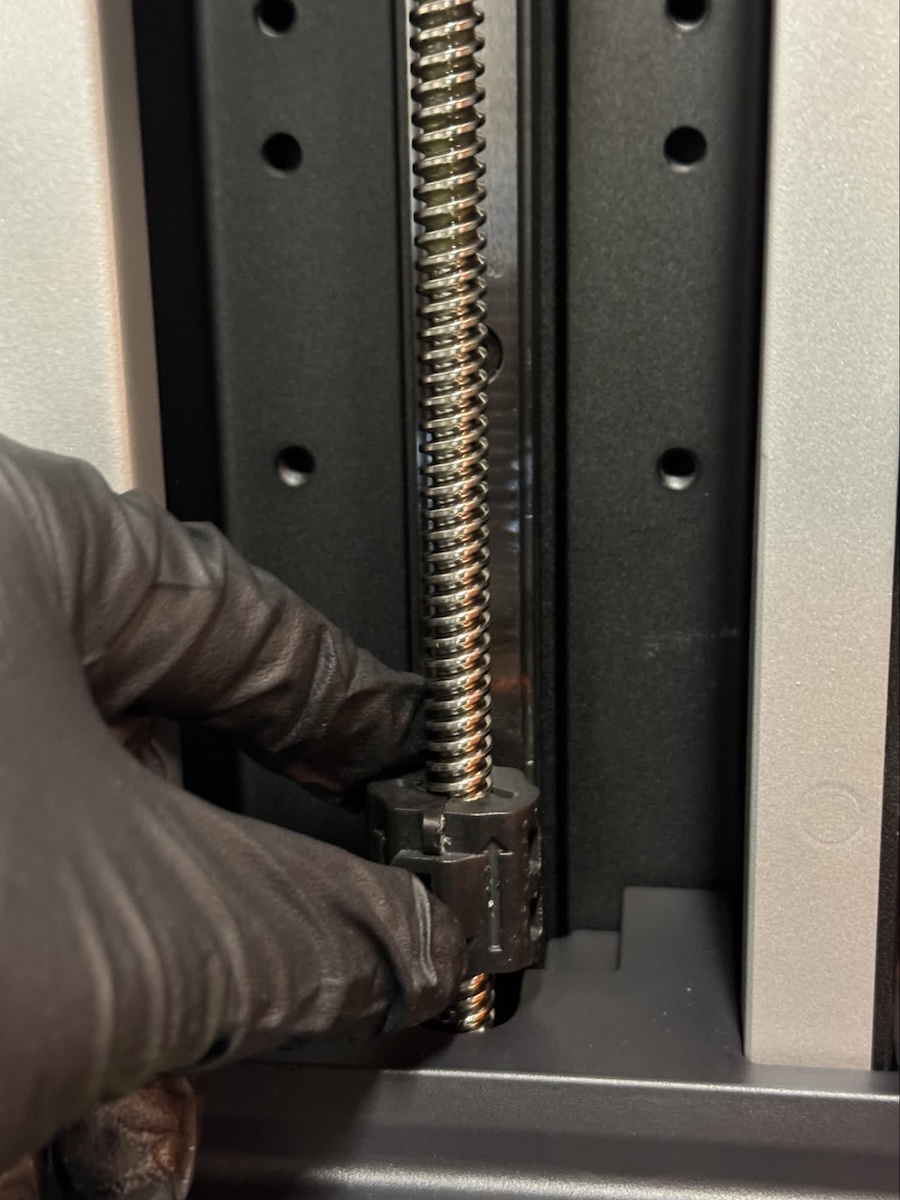
繼續旋轉螺紋清潔工具,直到它到達絲槓底部。
步驟 4:取下螺紋清潔工具
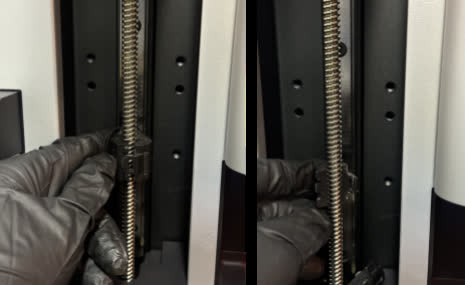
將螺紋清潔工具從螺桿上取下,放在一旁。
步驟 5:再次擦拭 Z 軸螺桿
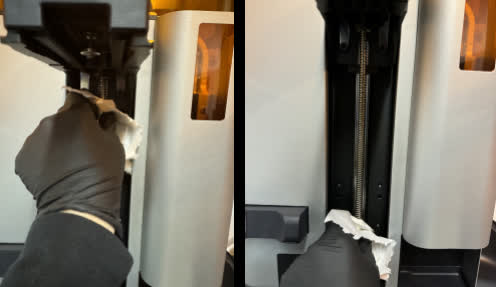
用乾紙巾輕輕擦拭 Z 軸螺桿。
潤滑 Z 軸絲槓
為 Z 軸螺桿塗抹新的潤滑劑。
步驟 1:準備塗抹器
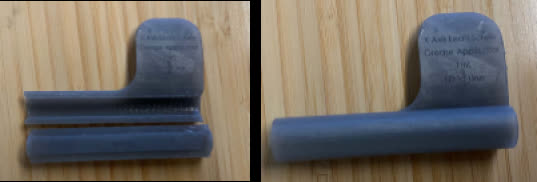
從包裝中取出隨附的塗抹器。在某些地區,塗抹器上會預先塗抹一圈潤滑脂。如果您購買的是鋰基潤滑脂,請在乾淨的塗抹器(例如壓舌板或油漆攪拌棒)上塗抹少量潤滑脂。
步驟 2:將潤滑脂塗抹在螺桿上
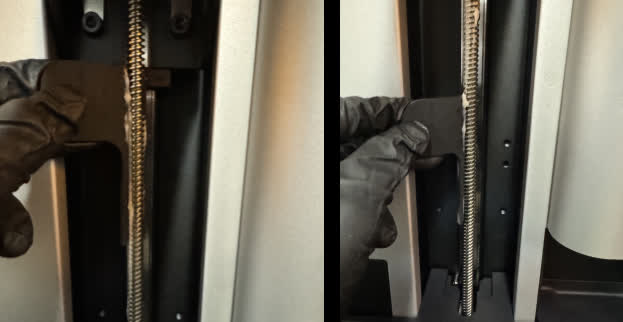
使用塗抹器,將潤滑脂均勻塗抹在 Z 軸螺桿上。
完成維修
清潔並潤滑 Z 軸螺桿後,進行最終檢查。
步驟 1:開啟列印機電源
關閉列印機艙門,並將電源線連接到列印機和電源轉接器。列印機將進行初始化。
步驟 2:測試 Z 軸螺桿的運動
執行測試列印。預先列印完成後,成型平台會下降,潤滑脂會沿著螺桿均勻塗抹。確保成型平台移動平穩,無噪音或卡頓。