


模型完成方向與排版後,將工作傳送至與電腦相同網路的 Fuse X1。上傳完成不等於已列印;仍需在設備觸控螢幕確認,或事先完成 Prime 與遠端列印設定。
上傳到 Queue
- 在 PreForm 選擇 Printer 與 Job Settings,點選 Apply。
- 點選橘色 Upload to Queue。
- 等待百分比完成;上傳過程不要中斷 USB 或網路。
- 到設備 Queue 選擇工作並確認。
Upload to Queue 無法使用
- 關閉同一電腦上其他 PreForm 視窗。
- 確認電腦與設備位於同一 LAN。
- 儲存工作後重新啟動 PreForm。
- 仍無法連線時,以 IP 位址手動加入設備並檢查防火牆。
新增到執行中的工作
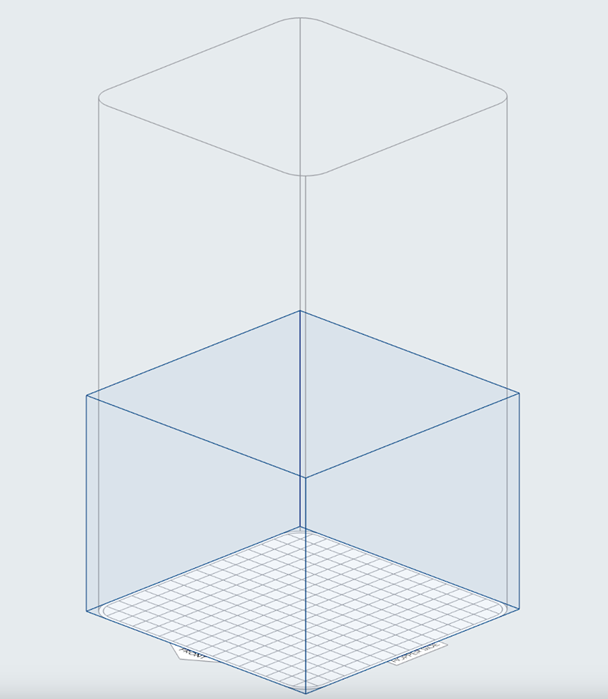
PreForm 3.46 與相容韌體可使用 Add to Running Job,把模型加入尚有可用高度的工作。
- 選擇目前列印中的設備,開啟 Add to Running Job。
- 藍色 inclusion box 代表仍可使用的成型空間。
- 新增、定向與排版模型,不能超出藍色範圍。
- 點選 Add to Job。


限制
- 只能透過本地連線加入執行中的工作;遠端連線與 Fleet Control 不支援。
- 設備若已進入冷卻階段,新增模型會變成下一個 Queue 工作。
- PreForm 顯示的是本次新增工作的 packing density,不會自動計算整體平均。
- 預列印/後列印高度要在切片後才確定,畫面看似放得下仍可能被拒絕。
需要台灣天馬協助?
請提供設備識別名稱、韌體與 PreForm 版本、使用粉末、錯誤畫面,以及問題照片或影片。若涉及配電、氮氣、拆機、雷射、光學或保固,請先由台灣天馬確認處理方式。
電話:02-2537-7638
Email:formlabs@teama.com.tw
請提供設備識別名稱、韌體與 PreForm 版本、使用粉末、錯誤畫面,以及問題照片或影片。若涉及配電、氮氣、拆機、雷射、光學或保固,請先由台灣天馬確認處理方式。
電話:02-2537-7638
Email:formlabs@teama.com.tw
資料來源與版本
適用設備:Fuse X1
Formlabs 原文:https://formlabs.com/support/Uploading-and-confirming-a-print-SLS/
台灣天馬最後核對日期:2026-09-21
圖片來源:Formlabs 官方網站
適用設備:Fuse X1
Formlabs 原文:https://formlabs.com/support/Uploading-and-confirming-a-print-SLS/
台灣天馬最後核對日期:2026-09-21
圖片來源:Formlabs 官方網站